Galaxyアプリアイコンの変え方・サイズ調整・消えた時の対処法【2026年最新】
Galaxyのアプリアイコンは、Galaxy Themesを使ったデザイン変更や、ホーム画面の配置変更によって、自分好みの見た目にカスタマイズできます。一方、「アイコンが突然消えた」「アプリはインストールされているのにホーム画面に見当たらない」「アイコンを小さくしたいのに設定項目がない」といった場合は、見た目の変更とは異なる設定を確認する必要があります。
2026年10月28日時点では、サムスン電子ジャパンが10月13日に最新UI「One UI 9」の現行モデルへの順次対応開始を発表しています。実際に利用できる機能や設定画面は、Galaxyの機種、One UIのバージョン、ホームアプリによって異なります。この記事では、Galaxy Themesでのアイコン変更から、サイズ調整、非表示の解除、ホーム画面への追加、変更できないときの原因まで、操作手順をまとめて解説します。
📌 【この記事の重要ポイントまとめ】
- アイコンのデザイン変更:Galaxy Themesからアイコンセットを選択して適用できる。対応するアイコンや機種には制限がある。
- 消えたアイコンの復元:アプリ一覧で検索し、非表示設定を解除してから、必要に応じてホーム画面に追加する。
- サイズ・形の調整:標準設定では個別のアイコンサイズ変更に制限があり、グリッド設定やGood Lockの対応状況を確認する必要がある。
【まず確認】Galaxyアプリアイコンは何を変えられる?
Galaxyのアプリアイコンをカスタマイズするときは、最初に「見た目を変えたいのか」「大きさを変えたいのか」「表示されなくなったアイコンを戻したいのか」を区別することが大切です。同じアイコンの問題でも、必要な操作は異なります。
Galaxyの標準ホームアプリ「One UI ホーム」では、アプリのショートカット、配置、画面のグリッド、テーマなどを設定できます。ただし、アプリそのもののアイコン画像を変更する機能と、アイコンを画面上で大きく見せる機能は別です。
- アイコンのデザイン:Galaxy Themesのアイコンセットやテーマで変更する。
- アイコンの大きさ:ホーム画面グリッドや、機種・バージョンに対応したカスタマイズ機能を確認する。
- アイコンの形:テーマや対応するカスタマイズ機能で変更できる場合がある。
- アイコンの位置:ホーム画面上で長押ししてドラッグする。
- 消えたアイコン:アプリ一覧、非表示設定、インストール状態を順番に調べる。
特に注意したいのが、ホーム画面からアイコンを削除しただけでは、アプリ本体まで削除されたとは限らないことです。ホーム画面のショートカットを取り除いた場合、アプリはアプリ一覧に残っています。すぐに再インストールするのではなく、まずアプリ一覧を確認しましょう。

【見た目を変更】Galaxy Themesでアプリアイコンを変える方法
Galaxyのアプリアイコンを手軽に変更するなら、標準のカスタマイズサービス「Galaxy Themes」を利用する方法が基本です。テーマや壁紙、アイコンセットをダウンロードし、ホーム画面のデザインをまとめて変更できます。
サムスン電子ジャパンの公式サポート「Galaxy Themesについて教えてください」でも、テーマ適用後に壁紙やアイコンなどを個別に変更できることが案内されています。すでにテーマを適用している場合も、アイコンだけを選び直せます。
Galaxy Themesでアイコンを変更する手順
- ホーム画面のアイコンがない部分を長押しする。
- 表示されたメニューから「テーマ」をタップする。
- Galaxy Themesを開き、メニューから「マイコンテンツ」を選択する。
- 「アイコン」の項目を開き、適用したいアイコンセットを選ぶ。
- 「適用」をタップし、必要に応じて確認操作を行う。
画面の項目名や配置は、機種やOne UIのバージョンによって異なる場合があります。「マイコンテンツ」が見当たらない場合は、Galaxy Themesアプリ内のメニューを確認してください。
テーマ全体ではなく、アイコンだけ変更するには?
壁紙やロック画面はそのままにして、アプリアイコンだけを変更したい場合は、テーマ全体ではなくアイコンセットを選択します。Galaxy Themesの「マイコンテンツ」からアイコンを選び、好みのデザインを適用してください。
ただし、アイコンセットを適用しても、すべてのアプリが同じデザインに変わるとは限りません。アイコンセットが対応していないアプリでは、元のアイコンや別の表示が残る場合があります。
自分の写真をアプリアイコンに設定できる?
Galaxy Themesの標準的なアイコン変更機能は、用意されたアイコンセットを適用する仕組みです。ギャラリーに保存した写真を、そのまま任意のアプリのアイコンとして設定する機能とは異なります。
写真を使ったデザインやアイコンの形状まで細かく調整したい場合は、Good Lockの「Theme Park」など、対応するカスタマイズ機能を検討する方法があります。ただし、利用できる機能や設定項目は、端末やOne UIのバージョンによって異なります。
【大きさ・形・配置】Galaxyのアイコンサイズを調整する方法
Galaxyのアプリアイコンを小さくしたり、大きくしたりしたい場合、まず理解しておきたいのが「ホーム画面グリッド」と「アイコン自体のサイズ」は別の設定だという点です。
グリッドは、ホーム画面やアプリ画面にアイコンを配置するための縦横のマス目を指します。グリッドを変更すると、画面に配置できるアイコンの数や間隔が変わり、結果として画面全体の見え方も変化します。ただし、アイコンそのものの大きさを直接変更する操作ではありません。
方法1:ホーム画面グリッドを変更する
- ホーム画面の空いている部分を長押しする。
- 「設定」を開く。または端末の「設定」アプリから「ホーム画面」を開く。
- 「ホーム画面グリッド」をタップする。
- 表示される選択肢から好みのグリッドを選ぶ。
- 「完了」をタップして設定を反映する。
アプリ画面やフォルダにも個別のグリッド設定が用意されている機種があります。ホーム画面だけを変更したいのか、アプリ一覧も含めて整理したいのかに応じて設定しましょう。
アイコンを一画面に多く並べたい場合は、より多くのアイコンを配置できるグリッドが便利です。反対に、画面をすっきり見せたい場合は、配置数の少ないグリッドを試すとよいでしょう。ただし、グリッドの選択肢や表示結果は機種によって異なります。
方法2:Good LockやTheme Parkで細かく調整する
標準設定ではアイコンのサイズを直接調整できない場合、Samsungのカスタマイズアプリ「Good Lock」と、そのモジュールである「Home Up」や「Theme Park」が候補になります。対応するバージョンでは、ホーム画面のアイコンサイズやデザインなどを調整できる場合があります。
ただし、2025年のOne UI 8への更新をめぐっては、Samsung MembersのコミュニティでHome Upのアイコンサイズ調整幅やTheme Parkのサイズ変更スライダーに関する報告がありました。以前と同じ項目が、更新後も同じ位置・範囲で使えるとは限りません。
2026年時点でも、古い解説記事に記載された設定手順をそのまま再現できるとは限らないため、実際に利用しているOne UIとGood Lockのバージョンを確認してください。設定項目が見つからない場合、操作ミスではなく、機能の変更や対応状況が原因の可能性もあります。
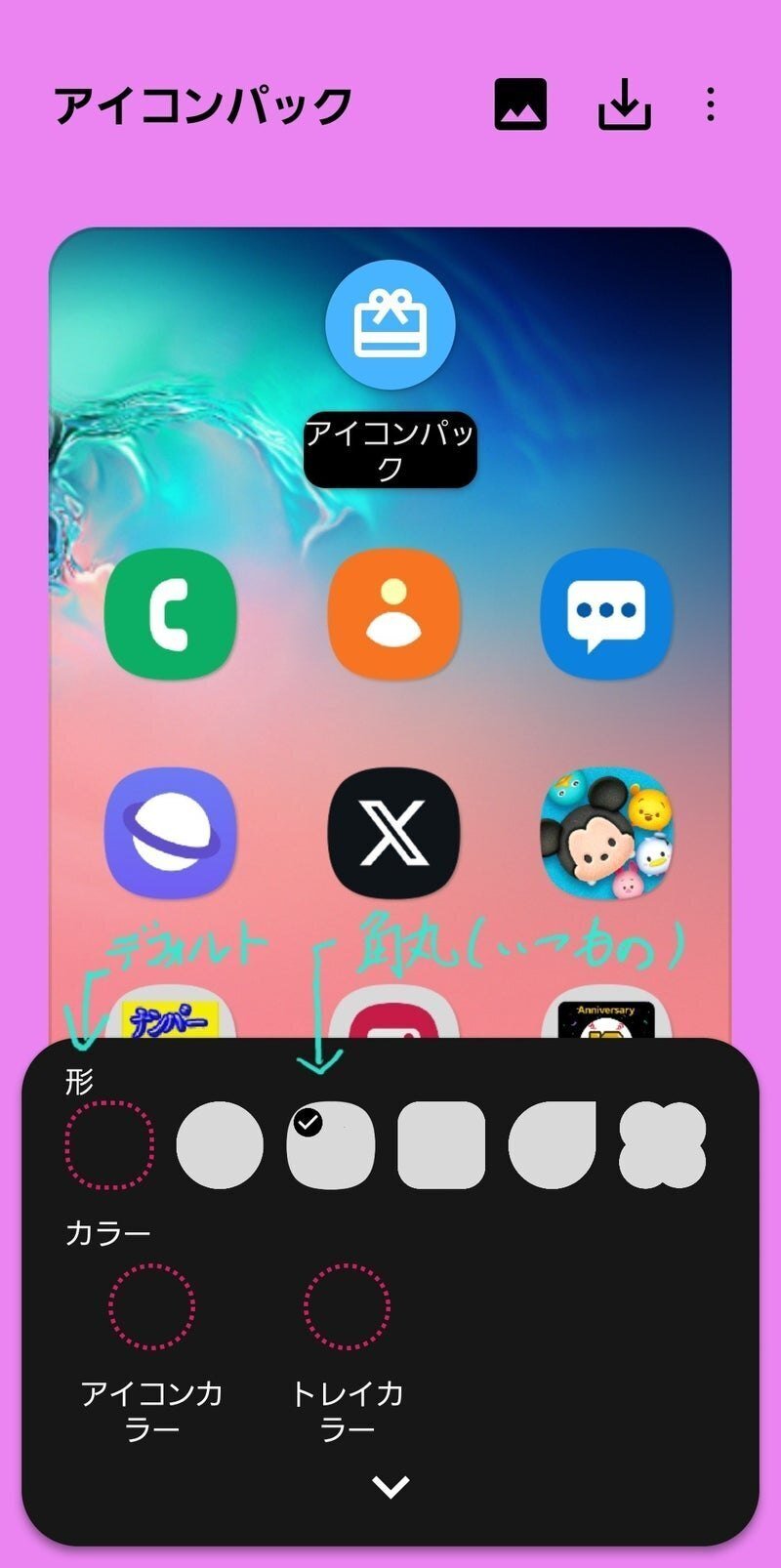
方法3:アイコンの形を変更する
丸型、角丸型、四角に近い形など、Galaxyのアイコンの形を変えたい場合も、Galaxy Themesや対応するTheme Parkの機能を確認します。ただし、すべての機種で自由に形を選べるわけではありません。
また、アイコンの形状を変更できても、アプリのロゴや内部の絵柄まで自由に変更できるとは限りません。アイコンセットによるデザイン変更と、アイコンの輪郭・背景などの調整を分けて考えると、目的の設定を見つけやすくなります。
アイコンのサイズ・形・配置の違いを比較
| 変更したい項目 | 主な設定方法 | 注意点 |
|---|---|---|
| アイコンのデザイン | Galaxy Themesのアイコンセット | 対応していないアプリは変わらない場合がある |
| アイコンの大きさ | 対応するHome Upなどの機能 | 標準設定やバージョンによって調整できる範囲が異なる |
| アイコンの形 | Galaxy Themesや対応するTheme Parkの機能 | 端末やソフトウェアによって選択肢が異なる |
| 画面内の配置数 | 設定の「ホーム画面グリッド」など | アイコン自体のサイズ変更とは別の機能 |
| アイコンの位置 | ホーム画面で長押ししてドラッグ | レイアウトがロックされていると移動できない場合がある |

【消えたアイコンを復活】非表示解除からホーム画面への追加まで
Galaxyのアプリアイコンが突然消えた場合、アプリを削除してしまったと判断するのは早計です。ホーム画面からショートカットだけが消えた場合や、アプリが非表示になっている場合もあります。
サムスン電子ジャパンの公式サポート「アプリの探し方について教えてください」では、アプリ一覧からの検索と、非表示設定の確認手順が案内されています。次の順番で確認すると、原因を切り分けやすくなります。
手順1:アプリ一覧で検索する
- ホーム画面で下から上にスワイプし、アプリ一覧を開く。
- 検索欄に、探しているアプリの名前を入力する。
- 検索結果にアプリが表示されるか確認する。
- 見つかった場合は、アプリを長押しして「アプリの場所を確認」などの項目があれば、配置場所を確認する。
アプリ一覧に表示されていて起動もできるなら、アプリ本体が残っており、ホーム画面のショートカットだけがなくなっている可能性があります。この場合は、再インストールする必要はありません。
手順2:非表示設定を解除する
アプリ一覧で見つからない場合は、ホーム画面やアプリ画面で非表示に設定されていないか確認します。
- 「設定」アプリを開く。
- 「ホーム画面」をタップする。
- 「ホーム画面/アプリ画面でアプリを非表示」を開く。
- 非表示のアプリ一覧に、探しているアプリがないか確認する。
- 対象アプリのアイコンにある「-」をタップして非表示対象から外す。
- 「完了」をタップする。
これがGalaxyのアプリ非表示解除の基本手順です。設定項目の名称や配置はOne UIのバージョンによって異なる場合があります。非表示を解除しただけではホーム画面に自動で追加されないこともあるため、次の手順も確認してください。
手順3:ホーム画面にアイコンを追加する
アプリ一覧には表示されるものの、ホーム画面にアイコンがない場合は、ショートカットを追加します。
- ホーム画面から下から上にスワイプしてアプリ一覧を開く。
- ホーム画面に置きたいアプリを長押しする。
- 「ホームに追加」をタップする。
- ホーム画面にアイコンが表示されたことを確認する。
サムスン電子ジャパンの公式サポート「ホーム画面にアプリを追加する方法を教えてください」でも、この手順が案内されています。
新しくインストールしたアプリを毎回ホーム画面にも配置したい場合は、「設定」から「ホーム画面」を開き、「新しいアプリをホーム画面に追加」をオンにする方法もあります。この項目が表示されるかどうかは、利用環境によって異なる場合があります。
手順4:それでも見つからない場合
アプリ一覧の検索にも表示されず、非表示設定にも見当たらない場合は、アプリがアンインストールされていないか確認します。また、アプリが無効化されていないか、セキュリティフォルダや仕事用プロファイルなど、別の領域に配置されていないかも確認してください。
特定のアプリだけが見つからない場合は、そのアプリのインストール状態や利用環境を調べるのが先決です。一方、複数のアイコンが同時に消えた場合は、ホームアプリの切り替えやホーム画面の設定変更が関係している可能性があります。
【2026年最新】One UIの違いとアイコンを変更できない原因
Galaxyのアイコン設定を調べる際に注意したいのが、端末のソフトウェア更新によって、画面構成やカスタマイズ機能が変わることです。以前の機種で利用できた設定が、最新の機種や更新後のソフトウェアで同じように使えるとは限りません。
サムスン電子ジャパンは2026年10月13日、最新UI「One UI 9」の現行Galaxy端末への順次対応開始を発表しました。発表では、2023年発売のGalaxy S23シリーズ以降のモデルなどが対象として案内されています。ただし、対象機種でも提供時期には差があり、すべての機種で同じ機能が同時に利用できるわけではありません。
アイコンの変更や表示に問題が起きた場合は、次の原因を順番に確認しましょう。
原因1:Galaxy Themesのアイコンセットが対応していない
アイコンセットを適用したのに、一部のアプリだけ変わらないことがあります。これは、選択したアイコンセットがすべてのアプリをカバーしているとは限らないためです。別のアイコンセットを試すか、変更されないアプリが対象に含まれているかを確認してください。
原因2:One UIやGood Lockのバージョンが異なる
Good LockのHome UpやTheme Parkを使う場合、モジュールの更新状況や端末の対応条件によって、表示される項目や調整範囲が変わることがあります。古い手順で見つからない設定を探し続けるより、Galaxy本体のソフトウェアと各アプリの更新状況を確認する方が効率的です。
原因3:ホームアプリがOne UI ホーム以外になっている
別のランチャーアプリを標準のホームアプリに設定している場合、Galaxy標準の操作手順が当てはまらないことがあります。サムスン電子ジャパンのホーム画面UIに関する公式サポートでは、ホームアプリの切り替え方法と、他社製ランチャーを使用する場合の注意点が案内されています。
One UI ホームの設定を使いたい場合は、「設定」から「アプリ」を開き、「標準アプリを選択」などの項目でホームアプリを確認してください。項目名は機種やバージョンによって異なることがあります。なお、ホームアプリを切り替えると、ウィジェットなどの表示が変わる場合もあるため、変更前の状態を把握しておきましょう。
原因4:ホーム画面のレイアウトがロックされている
アイコンを移動したり、新しいアプリを追加したりできない場合は、ホーム画面のレイアウトロックが有効になっていないか確認します。「設定」から「ホーム画面」を開き、ホーム画面レイアウトのロックをオフにすると、配置を変更できる場合があります。
原因5:アイコンの大きさと画面表示の設定を混同している
アイコンが大きく見えるからといって、必ずしもアイコンサイズを直接変更する必要があるわけではありません。ホーム画面グリッド、画面の表示設定、テーマによるデザインの変化などが、見た目に影響している場合があります。
まず標準設定でグリッドを調整し、それでも希望するサイズにならない場合に、Home Upなどの対応機能を確認するのがおすすめです。特に、古い解説記事で紹介されているサイズ変更機能が現在も利用できるとは限らない点に注意してください。
【最短チェック】Galaxyアプリアイコンのトラブルを症状別に解決
設定画面を何度も行き来しないためには、症状から原因を絞り込む方法が有効です。次のチェックリストを使い、該当する項目から対処してください。
- アイコンのデザインだけ変えたい:Galaxy Themesの「マイコンテンツ」からアイコンセットを選ぶ。
- アイコンを小さくしたい:ホーム画面グリッドを確認し、必要なら対応するHome Upなどの機能を調べる。
- アイコンの形を変えたい:Galaxy ThemesやTheme Parkで、対応するデザイン・形状の設定を確認する。
- ホーム画面からアイコンが消えた:アプリ一覧で検索し、見つかったら「ホームに追加」を選ぶ。
- アプリ一覧にもない:非表示設定、インストール状態、無効化、セキュリティフォルダなどを確認する。
- アイコンを移動できない:ホーム画面レイアウトのロックを確認する。
- 設定項目が見つからない:One UIのバージョン、標準ホームアプリ、Good Lockの対応状況を確認する。
ホーム画面を整理する際は、アイコンを長押しして目的の位置までドラッグすると、配置を変更できます。別のページに移動したい場合は、画面の端までアイコンを移動させます。アプリをフォルダにまとめる方法もあるため、アイコンを小さくすることだけにこだわらず、配置を見直すのも一つの方法です。
なお、アプリ一覧の並び順やカスタマイズ項目は、機種やOne UIのバージョンによって違いがあります。並び替えの項目が見つからない場合は、アプリ一覧のメニューを確認し、ホーム画面のアイコン移動とアプリ一覧の並べ替えを区別して操作してください。
【Galaxyアプリアイコン】に関するよくある質問(FAQ)
Q1:Galaxyのアプリアイコンを個別に大きくしたり、小さくしたりできますか?
A1:標準のOne UI ホームでは、アプリアイコンを個別に自由なサイズへ変更できない場合があります。まずホーム画面グリッドを調整し、さらに細かなサイズ変更が必要なら、機種やOne UIのバージョンに対応したHome Upなどの機能を確認してください。
Q2:Galaxyのアプリアイコンが突然消えた場合、アプリを再インストールすべきですか?
A2:すぐに再インストールする必要はありません。まずアプリ一覧で検索し、非表示設定を解除してください。アプリ一覧に見つかった場合は、「ホームに追加」でアイコンを戻せます。見つからない場合に、インストール状態や無効化などを確認しましょう。
Q3:Galaxy Themesでアイコンを変更したのに、一部のアプリだけ変わらないのはなぜですか?
A3:適用したアイコンセットが、すべてのアプリに対応しているとは限らないためです。別のアイコンセットを試すほか、端末のソフトウェアやテーマの対応状況を確認してください。
まとめ:Galaxyのアイコン変更は目的とOne UIの対応状況で判断する
Galaxyのアプリアイコンを変更する場合、デザインの変更にはGalaxy Themes、配置の調整にはホーム画面グリッドやドラッグ操作、アイコンが消えた場合にはアプリ一覧と非表示設定の確認が基本になります。
サイズや形を細かく調整したい場合は、Good LockのHome UpやTheme Parkも候補になりますが、機種やOne UIのバージョンによって利用できる機能は異なります。2026年はOne UI 9への対応も進んでいるため、過去の設定手順だけを頼りにせず、実際の端末に表示される項目を確認することが大切です。
まずは標準設定でできることを試し、希望する変更ができない場合に追加のカスタマイズ機能を検討しましょう。アイコンが見つからないときも、アプリ本体の削除を疑う前に、検索・非表示解除・ホーム画面への追加の順で確認すれば、不要な再インストールや設定変更を避けやすくなります。 (出典: galaxy アプリ アイコン(Yahoo!ニュース))
SEOライティングとマーケティング戦略の専門家。分かりやすい解説記事で定評があります。
