「私はロボットではありません」とは?仕組み・解除法・偽画面の見分け方【2026年最新】
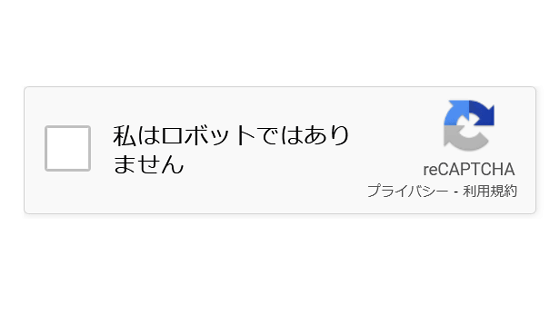
Webサイトを閲覧しているとき、「私はロボットではありません」というチェックボックスが表示されたり、車や信号機を選ぶ画像認証を求められたりした経験はないだろうか。これは、人間による操作かどうかを判定し、自動プログラムによる不正アクセスや大量投稿などを防ぐためのセキュリティ機能だ。Googleが提供する「reCAPTCHA(リキャプチャ)」は、その代表的なサービスである。
一方、認証が何度も表示される、正しく画像を選んでも解除できない、Google検索で「通常以上のトラフィック」が検出されるといったトラブルも起こり得る。さらに、2025年には宮城県警察本部や警察庁が「私はロボットではありません」を装った偽の認証画面について注意喚起している。2026年10月時点のGoogle公式資料と公的機関の発表をもとに、認証の仕組み、エラーの解消法、本物と偽物を見分けるポイントを整理する。
📌 【この記事の重要ポイントまとめ】
- 仕組み:「私はロボットではありません」は、人間と自動プログラムを区別するCAPTCHA認証の一種。チェックボックスや画像選択などで判定する。
- 解除できない原因:VPNや共有IPアドレス、短時間の連続検索、Cookie・JavaScriptの設定、ブラウザ拡張機能などが影響する場合がある。
- 最重要の安全対策:認証のためにWindowsキー+R、Ctrl+V、Enterキーなどの操作や、コマンドの実行を指示されたら要注意。偽CAPTCHAによるマルウェア感染の恐れがある。
【基礎知識】「私はロボットではありません」とは?reCAPTCHA認証の仕組み
「私はロボットではありません」とは、Webサイトの利用者が人間か、自動化されたプログラム、いわゆるボットかを見分けるための認証表示だ。一般に、このような仕組みをCAPTCHA(キャプチャ)認証と呼ぶ。
CAPTCHAは「Completely Automated Public Turing test to tell Computers and Humans Apart」の略称で、人間とコンピューターを区別するための自動テストを意味する。画面を画像として保存する「スクリーンキャプチャ」とは別の概念だ。
GoogleのreCAPTCHAは、Webサイトへの不正な自動アクセスを抑制するために利用されている。例えば、不正アカウントの大量作成、問い合わせフォームへのスパム投稿、ログイン試行の自動化などへの対策として導入される。
チェックを入れるだけで認証が終わる理由
Google reCAPTCHA v2の「私はロボットではありません」チェックボックスは、必ずしも画像問題を解く必要があるわけではない。チェック後、そのまま認証が完了する場合もあれば、追加の画像選択を求められる場合もある。
これは、チェックボックスを押したという事実だけでなく、認証サービスが取得できる操作やアクセスに関する情報などを使い、リクエストのリスクを評価するためだ。判定方法の詳細は公開情報だけですべて把握できるものではなく、利用者が特定の操作をすれば必ず通過できるという仕組みでもない。
CAPTCHA認証が必要なのは、すべての自動操作が悪意あるものだからではない。Webサイトへの過剰なアクセスや不正利用を抑えながら、通常の利用者がサービスを使えるようにすることが主な目的だ。
Google reCAPTCHA v2とv3の違い
reCAPTCHAには複数の方式がある。Google for Developersの公式資料では、チェックボックスを使うv2と、利用者に追加操作を求めずスコアで判定するv3が説明されている。
- reCAPTCHA v2:チェックボックスを押し、必要に応じて画像選択などの追加課題に回答する方式。
- reCAPTCHA v3:利用者の操作ごとにリスクをスコア化し、サイト運営者が追加認証やアクセス制限などの対応を判断する方式。
そのため、チェックボックスが見当たらなくても、サイト側でreCAPTCHAが使われている可能性はある。また、v3では人間かどうかを判断するために毎回画像を選ぶ必要があるわけではない。
【画像認証の攻略】車・信号機の選び方と判定されるポイント
画像認証でよく見かけるのが、「車をすべて選択してください」「信号機が含まれる画像を選択してください」といった指示だ。複数の小さなマスに分割された画像から、指定された対象を含むマスを選ぶ。
車や信号機を選ぶときの基本ルール
最も大切なのは、画面に表示された指示文を読むことだ。車を指定されているのに道路や建物だけを選んだり、信号機を指定されているのに車だけを選んだりしても、正しい回答にはならない。
- 車を指定された場合:自動車が写っているマスを選択する。自転車やバイクなど、別の乗り物を誤って選ばないようにする。
- 信号機を指定された場合:信号機が含まれているマスを選択する。背景にある街灯や標識と混同しないように注意する。
- 対象がマスの境界にかかっている場合:対象の一部が含まれるマスも確認し、指示に従って判断する。
- 選択後に画像が入れ替わる場合:新しく表示された画像も同じ指示に従って確認する。
画像認証では、選択したマスの数だけでなく、対象を正しく判別できているかが重要になる。ただし、画像の構成や出題形式は一定ではなく、すべての認証で同じ選び方が保証されるわけではない。
何度も失敗するときに見直したいこと
車や信号機を正しく選んだつもりでも認証が通らない場合は、選択漏れや誤選択がないかを確認しよう。画像が更新された際に、以前の画像と新しい画像を取り違えている可能性もある。
それでも繰り返し失敗するなら、認証画面を連続してクリックするのではなく、ページを再読み込みする、ブラウザを更新する、通信環境を切り替えるといった対応を試したい。認証の不具合が続くときは、画像の選び方だけでなく、通信やブラウザの問題も疑う必要がある。
【比較表】reCAPTCHA v2・v3の違いと認証が繰り返される理由
「私はロボットではありません」が何度も表示される原因を理解するには、認証方式の違いと、サイト側が不審と判断するアクセスの特徴を分けて考えることが大切だ。
| 比較項目 | reCAPTCHA v2 | reCAPTCHA v3 |
|---|---|---|
| 主な判定方法 | チェックボックスや画像選択など | 操作に応じたリスクスコアによる判定 |
| 利用者の操作 | チェックや追加課題への回答が必要になる場合がある | 通常は追加操作を求めずに判定する |
| 認証の見え方 | チェックボックスや画像問題が表示されることがある | 利用者には画像問題が表示されない方式 |
| サイト側の対応 | 認証結果に応じてアクセスを許可するなどの処理を行う | スコアに応じて追加認証や制限などを判断できる |
| 何度も認証が出る場合 | 追加課題の繰り返しや通信・ブラウザの問題などを確認する | サイト側の判定や実装、アクセス状況などを確認する |
この比較はGoogle for Developersの公式資料に基づく概要だ。実際の表示や判定は、Webサイト側の実装やセキュリティ設定によって異なる。
「何度も表示される理由」は不正利用だけではない
認証が繰り返されるからといって、利用者自身がボットとして動いていると決めつける必要はない。Google検索の公式ヘルプでは、通常以上のトラフィックが検出される原因として、共有ネットワークやVPN、インターネットサービスプロバイダーから割り当てられたIPアドレス、同じネットワークを利用するほかの端末などが挙げられている。
特に、会社や学校、公共Wi-Fiなどでは、多数の利用者が同じグローバルIPアドレスを共有している場合がある。その環境で自動化された検索などが発生すると、同じ回線を利用する別の人にも認証が求められる可能性がある。
- 短時間に検索を繰り返した:連続した検索や自動化されたアクセスが検知された可能性がある。
- VPNを利用している:同じVPNのIPアドレスから大量のリクエストが送られている可能性がある。
- 共有回線を利用している:同じネットワークの別端末が判定に影響している可能性がある。
- ブラウザの設定が影響している:JavaScriptやCookie、拡張機能などが認証処理を妨げている可能性がある。
- 端末やサイトに問題がある:不審なソフトウェアによる通信や、サイト側の設定・障害なども考えられる。
つまり、「私はロボットではありません」が表示される理由は一つではない。認証の繰り返しだけを根拠に、ウイルス感染やアカウントの不正利用が起きていると判断することはできない。

【解除できないときの対処法】Cookie・キャッシュ・VPNを順番に確認
認証を完了できない場合は、原因を切り分けながら対処するのが近道だ。Google検索の公式ヘルプとreCAPTCHAの開発者向け資料を踏まえ、一般利用者が試せる方法を整理した。
1. 連続操作を止め、少し時間を置く
短時間に検索やページの再読み込みを繰り返している場合は、いったん操作を止めよう。Google検索で「通常以上のトラフィック」が表示されたときは、認証画面が出る場合、指示に従って認証を完了することで検索を再開できることがある。
ただし、認証を繰り返しても解除されないなら、無理に操作を続けず、通信環境やブラウザ設定の確認に移ろう。
2. VPNを一時的にオフにする
VPNは通信のプライバシー保護などに役立つ一方、接続先のIPアドレスを多数の利用者が共有している場合がある。そのIPアドレスから不審なアクセスが発生していると、Googleが通常以上のトラフィックを検知することがある。
VPNを利用している場合は、信頼できる接続先で一時的にVPNを切り、認証が改善するかを確認しよう。改善した場合は、VPNの接続先や提供元のサポート情報を確認する。セキュリティ上の理由でVPNを利用しているなら、恒久的に無効にするのではなく、原因を切り分けるための一時的な確認にとどめたい。
3. Cookie・キャッシュ・JavaScriptを確認する
Googleの公式FAQによると、reCAPTCHAはリスク分析のために「_GRECAPTCHA」というCookieを設定する。ブラウザがCookieを過度に制限していたり、JavaScriptが無効になっていたりすると、認証が正常に進まない場合がある。
- JavaScript:ブラウザの設定で無効になっていないかを確認する。
- Cookie:必要なCookieがブロックされていないかを確認する。
- キャッシュ:ページの表示や読み込みに問題がある場合は、対象サイトのキャッシュを削除して再試行する。
- 拡張機能:広告ブロッカーやプライバシー保護系の拡張機能が影響していないか、一時的に無効化して確認する。
- ブラウザ:最新版に更新し、別の対応ブラウザでも同じ問題が起きるかを調べる。
Cookieを削除すると、サイトによってはログイン状態が解除される。必要なログイン情報を確認してから操作しよう。また、拡張機能を無効にする場合は、信頼できるサイトで必要な範囲だけを対象にすることが望ましい。
4. ネットワークを切り替えて原因を切り分ける
Wi-Fiで問題が続くなら、信頼できる別のネットワークで試す方法もある。例えば、家庭のWi-Fiと携帯電話回線で症状が変わるかを確認すると、端末側の問題なのか、回線やIPアドレスに関係する問題なのかを判断する手掛かりになる。
会社や学校のネットワークで発生する場合は、管理者に相談しよう。Googleの公式ヘルプも、共有ネットワークから自動化された検索が送られている場合には、ネットワーク管理者への相談を案内している。
5. 不審な通信やソフトウェアも確認する
設定を変更しても異常が続く場合や、身に覚えのないソフトウェアが動いている場合は、信頼できるセキュリティソフトで端末を確認する。Googleも、不審な通信が続くケースではマルウェアの検出・削除を検討するよう案内している。
ただし、認証が何度も出るという症状だけで、マルウェア感染が確定するわけではない。ネットワークの問題と端末の安全性の問題を分けて確認することが重要だ。
【セキュリティ警告】偽CAPTCHAの見分け方と宮城県警の注意喚起
「私はロボットではありません」の表示で、特に注意したいのが本物そっくりの偽CAPTCHAだ。正規の認証画面を模倣し、利用者自身に不正なコマンドを実行させる「ClickFix(クリックフィックス)」と呼ばれる攻撃手法が確認されている。
宮城県警察本部サイバー犯罪対策課は、2025年2月の「CyberNews」で偽のCAPTCHAに注意するよう呼びかけた。さらに、同年10月の「私はロボットではありません」偽画面に関する注意喚起では、画面の指示に従って操作するとウイルス感染につながる危険性を説明している。
警察庁サイバー警察局も、2025年10月発行の「サイバー警察局便り Vol.7」でClickFixを取り上げた。メールなどから偽の認証画面へ誘導し、利用者に不正コマンドを実行させる手口について警告している。
本物と偽物を見分ける決定的なポイント
偽CAPTCHAは、本物のreCAPTCHAに似せて作られている場合があり、見た目だけで判別するのは難しい。重要なのは、認証のために何を求められているか、どのような経緯で画面が表示されたかだ。
- 不審なキーボード操作を指示する:Windowsキー+Rで実行画面を開き、Ctrl+Vで貼り付け、Enterキーを押すよう求められたら、操作しない。
- コマンドやスクリプトを実行させる:認証の名目でコマンド入力やプログラム実行を求める画面は、偽装の可能性が高い。
- 不審な広告やメールから突然表示される:普段利用しているサービスを装っていても、誘導元が不審なら安易に操作しない。
- ファイルのダウンロードやインストールを求める:人間であることの確認を理由に、無関係なソフトウェアの導入を迫る場合は警戒する。
- サイトの正当性を確認する:アクセス先のドメインや、利用しているサービスの公式情報を確認する。ただし、正規のサイトに似た見た目だけでは安全性を証明できない。
本物のreCAPTCHAでは、方式に応じてチェックボックスや画像選択などの認証が行われる。Windowsの実行画面を開いて不明な文字列を貼り付け、コマンドを実行する操作は、通常の人間確認とは異なる。
とりわけ危険なのは、チェックボックスを押した後に「追加認証が必要」と表示し、特定のキー操作を順番に実行させるタイプだ。画面の指示に従うと、クリップボードに仕込まれた不正コマンドが実行され、情報窃取型マルウェアなどの被害につながる恐れがある。
偽CAPTCHAを操作してしまった場合の対処
不審な画面でコマンドを実行してしまった場合は、認証をやり直そうとせず、被害拡大を防ぐことを優先したい。
- ネットワークから端末を切断し、それ以上の通信を止める。
- 実行した操作や表示された画面を可能な範囲で記録する。
- 信頼できるセキュリティソフトで端末を検査し、必要に応じて専門家に相談する。
- 別の安全な端末から重要なアカウントのパスワードを変更し、多要素認証などの保護設定を確認する。
- 銀行やクレジットカードなどの情報が関係する場合は、金融機関へ速やかに連絡する。
感染が疑われる端末で、そのままネットバンキングやメールにログインし直すのは避けたい。企業の端末であれば、自己判断で操作を続けず、情報システム担当者に連絡する。警察庁が案内するサポート詐欺対策や、IPA(情報処理推進機構)の相談窓口も参考になる。
【プロの結論】CAPTCHA認証と安全に付き合うための判断基準
「私はロボットではありません」は、利用者を困らせるための仕組みではなく、Webサイトを自動化された不正アクセスから守るための防御策だ。ただし、正規の認証サービスであっても、通信環境やブラウザ設定などの影響で利用者に追加操作を求めることがある。
認証に失敗したときは、画像の選び方だけに原因を求めず、次の順番で切り分けるとよい。
- 画像認証だけが通らない:指示文と選択対象を確認し、落ち着いて再試行する。
- Google検索で通常以上のトラフィックが出る:連続操作を控え、VPNや共有ネットワークの影響を確認する。
- 認証画面が読み込まれない:JavaScript、Cookie、キャッシュ、拡張機能、ブラウザの更新状況を確認する。
- 認証のためにコマンド実行を求められる:操作を中止し、ページを閉じる。
- コマンドを実行してしまった:通信を切断し、端末の検査とアカウント保護を優先する。
サイト運営者にとっても、CAPTCHAの導入だけでセキュリティ対策が完結するわけではない。Googleの開発者向け資料が示すように、認証結果に応じたアクセス制御や追加認証などを組み合わせることが重要だ。利用者側も、認証画面の見た目だけを信用せず、操作内容とアクセス元を確認する習慣を身につけたい。
【私はロボットではありません】に関するよくある質問(FAQ)
Q1:私はロボットではありませんにチェックを入れるだけで安全ですか?
A1:正規のWebサイトで表示されるreCAPTCHAであれば、通常は画面に従ってチェックや画像選択を行う。ただし、偽サイトや不審な広告から誘導された画面には注意が必要だ。認証のためにコマンド実行や不明なソフトウェアのインストールを求められたら、操作を中止しよう。
Q2:私はロボットではありませんが何度も表示されるのはなぜですか?
A2:短時間に繰り返された検索、VPNや共有IPアドレス、ブラウザ設定、拡張機能などが影響する場合がある。必ずしも自分の端末がボットやウイルスに感染しているとは限らない。時間を置き、通信環境やブラウザの設定を確認しよう。
Q3:私はロボットではありませんを解除できない場合はどうすればよいですか?
A3:まず認証画面の指示を確認し、連続操作を控える。その後、VPNの一時停止、JavaScriptやCookieの設定確認、対象サイトのキャッシュ削除、ブラウザの更新、別の通信環境での再試行を順番に試す。会社や学校のネットワークで発生する場合は管理者への相談も有効だ。
Q4:画像認証で車や信号機を選ぶときのコツはありますか?
A4:指示された対象を含むマスを選び、車とバイク、信号機と街灯などを混同しないことが基本だ。対象がマスの境界にかかっている場合も確認し、画像が更新されたら新しい画像に対して同じ指示を適用する。
Q5:Google検索の「通常以上のトラフィック」はウイルス感染の証拠ですか?
A5:いいえ。Googleの公式ヘルプでは、VPN、共有ネットワーク、インターネットサービスプロバイダーから割り当てられたIPアドレスなども原因として挙げられている。一方、不審なソフトウェアが原因となる可能性もあるため、警告が継続する場合は通信環境と端末の両方を確認したい。
Q6:reCAPTCHA v2とv3はどちらが安全ですか?
A6:両者は認証方法が異なり、単純にどちらが安全と断定することはできない。v2はチェックや画像選択などを使い、v3はリスクスコアをもとにサイト運営者が対応を判断する。実際の安全性は、サイト側の設定や認証後のアクセス制御などにも左右される。
Q7:偽CAPTCHAの指示に従ってしまったら、まず何をすべきですか?
A7:コマンドを実行した場合はネットワークから端末を切断し、それ以上の操作を控える。セキュリティソフトによる検査や専門家への相談を行い、安全な別端末から重要なアカウントのパスワードを変更する。金融情報が関係する場合は金融機関にも連絡しよう。
まとめ:2026年も「認証の仕組み」と「偽画面の見極め」が重要
「私はロボットではありません」は、Google reCAPTCHAなどが採用するCAPTCHA認証の代表的な表示だ。チェックボックスや画像選択で人間による操作を確認し、自動化された不正アクセスを抑える役割を担っている。
認証が何度も表示される場合は、VPNや共有ネットワーク、Cookie・キャッシュ・JavaScriptなどを確認する。一方、認証のためにWindowsキー+RやCtrl+Vを押して不明なコマンドを実行するよう求められた場合は、偽CAPTCHAを疑い、操作してはいけない。
2025年には宮城県警察本部と警察庁が偽の認証画面について注意を呼びかけている。2026年も、正規の認証画面と、認証を装って利用者に不正操作をさせる画面を区別する視点が欠かせない。表示された文言だけで安心せず、アクセス元と求められる操作を確認することが、トラブル解消とセキュリティ対策の第一歩となる。 (出典: 私 は ロボット では ありません(Yahoo!ニュース))
最新のトレンドや話題のニュースをわかりやすく解説するWebライターです。読者の皆様に役立つ情報を日々お届けしています。
