Google検索バーのGマークは何?2026年最新の表示理由・消し方・戻し方を徹底解説
Google検索バーに表示されるカラフルな「Gマーク」。いつの間にか色合いやデザインが変わったり、ホーム画面から消えたりすると、「何を示すアイコンなのか」「消しても検索機能に影響しないのか」と疑問に感じる人もいるはずです。
2026年現在、GoogleのGマークは検索サービスを提供するブランドの目印であり、検索ウィジェットのデザインや表示方法は、Android・iPhoneの違い、アプリのバージョン、端末のホーム画面設定などによって変わります。Google公式ブログは2025年9月29日、従来の4色のGをより明るいグラデーション表現へ更新し、Google全体のアイコンとして展開する方針を発表しました。
この記事では、Gマークが表示される理由と仕組み、消し方、元に戻す方法、公式ロゴの見分け方を整理します。
📌 【この記事の重要ポイントまとめ】 - 要点1: Google検索バーのGマークは、Googleのブランドを示すアイコン。通常、表示されているだけで異常を意味するものではありません。 - 要点2: Androidでは検索ウィジェットの色・透明度などを変更できますが、Gマークだけを個別に非表示にする公式設定は基本的にありません。 - 要点3: Gマークを消すには検索ウィジェット全体を削除し、戻すにはウィジェットを再追加するのが基本です。iPhoneでも同様に、ウィジェット単位で操作します。
【まず結論】Google検索バーのGマークは何を示している?
Google検索バーの左側などに表示される「G」は、Googleの公式ブランドアイコンです。検索窓をタップして文字を入力したり、音声検索やGoogleレンズなどの機能を利用したりする際に、Googleのサービスであることを視覚的に示します。
Google LLCは、検索エンジン、オンライン広告、人工知能(AI)、ソフトウェア、ハードウェアなどを手がける米国の企業です。親会社はAlphabet Inc.で、Googleは世界最大規模の検索サービスを展開しています。
ただし、Gマークが表示されていることと、検索設定やアカウントの状態は別の話です。アイコンを見ただけでは、検索履歴の保存状況、プライバシー設定、検索結果の安全性などは判断できません。
Gマークが表示される主な理由
- Google検索ウィジェットをホーム画面に設置している
- Googleアプリの検索機能を利用している
- 端末のホーム画面やランチャーがGoogle検索バーを標準搭載している
- Google側のデザイン更新やアプリのアップデートが反映された
特にAndroidでは、Googleアプリのウィジェットと、端末メーカーやホーム画面アプリが提供する検索バーが混在します。見た目が似ていても、削除やカスタマイズの手順が異なる場合があります。
Gマークが急に変わった、あるいは表示されるようになったというだけで、ウイルス感染や不正アクセスを疑う必要はありません。 まずは、どのアプリやウィジェットに表示されているのかを確認することが大切です。
【2026年最新】Gマークが変わった理由と検索バーの仕組み
GoogleのGマークは、長年親しまれてきた赤・黄・緑・青の4色を基本としながら、近年は色のつながりを強調したデザインへと変化しています。
Google公式ブログは2025年9月29日、検索向けに先行導入していた、より明るい4色のグラデーションを採用したGアイコンを、Google全体のブランドアイコンとして展開すると発表しました。同ブログによると、Geminiのアイコンにも同年6月からデザイン更新が導入され、ほかの製品やサービスにも順次展開する方針が示されています。
そのため、2026年にGマークの色が以前と違って見えても、直ちに偽物や不具合とは判断できません。アプリやサービスによって更新時期が異なれば、端末によって表示に差が生じることもあります。
Google検索バーのGマークはどう動く?
検索バーは、単なる飾りではありません。Googleアプリの検索機能へアクセスするための入口として働きます。
仕組みを整理すると、次の3つに分けられます。
- ブランド表示: GマークによってGoogleのサービスであることを示す
- 検索への入口: タップすると検索入力画面などが開く
- ウィジェットの表示制御: OSやホーム画面アプリが、サイズ・配置・色などを管理する
ここで押さえたいのは、Gマークのデザインと検索エンジンの設定は同じものではないという点です。例えば、Chromeの既定の検索エンジンはChromeの設定で管理されます。一方、Google検索ウィジェットはGoogleアプリの機能として提供されます。
Androidの一部の端末では、利用できる検索エンジンやホーム画面の仕様によって設定項目が異なることもあります。Gマークの見た目だけで、検索先が変更されたかどうかを判断することはできません。
【Android】Google検索バーのGマークを消す・戻す方法
Androidでは、Gマークを単独で消すのではなく、検索ウィジェット全体を削除する方法が基本です。反対に、再表示したい場合はウィジェットを追加します。
Googleの公式ヘルプでは、検索ウィジェットの色、透明度、ショートカットをカスタマイズできると案内されています。設定画面の名称や操作手順は、端末やアプリのバージョンによって異なる場合があります。
Gマークを消す手順
手順1:検索バーを長押しする
ホーム画面に表示されているGoogle検索バーを長押しします。メニューが表示されたら「削除」などの項目を探します。
手順2:ウィジェットを削除する
「削除」が表示された場合は選択します。通常、ホーム画面からウィジェットが取り除かれるだけで、Googleアプリそのものがアンインストールされるわけではありません。
手順3:削除できない場合は設定を確認する
端末に組み込まれた検索バーでは、削除項目が表示されない場合があります。長押し後に「設定」や「ウィジェットの設定」が表示されるなら、外観を変更できるか確認してください。
Pixelなどの端末でホーム画面に組み込まれている検索バーは、一般的なウィジェットと同じ方法で削除できない場合があります。また、古い端末では削除操作自体が制限されることもあります。
Gマークの色や透明度を変更する方法
Googleの公式ヘルプで案内されている基本的な手順は次のとおりです。
1. Googleアプリを開く。
2. 右上のプロフィール写真またはイニシャルをタップする。
3. 「設定」を開き、「検索ウィジェットのカスタマイズ」を選択する。
4. プレビューの下にある項目から、色・透明度・ショートカットを調整する。
5. 設定画面を離れて変更を保存する。
元の外観に戻したい場合は、同じカスタマイズ画面の右上にある「リセット」を確認してください。公式ヘルプでは、以前のデザインに戻すための操作として案内されています。
なお、この設定は検索ウィジェットの外観を調整するものです。Gマークだけを独立して消す専用スイッチがあるわけではありません。
AndroidでGマークを戻す方法
削除した検索バーを再表示するには、ホーム画面の空いている場所を長押しし、「ウィジェット」を開きます。「Google」を探し、検索ウィジェットを長押ししてホーム画面へドラッグしてください。
Googleアプリ側から追加する場合は、アプリの「設定」から「検索ウィジェットのカスタマイズ」を開き、追加アイコンを確認します。
どちらの方法でもGoogleアプリのウィジェットが一覧に見当たらない場合は、Googleアプリがインストールされているか、アップデートが必要かを確認しましょう。
【iPhone】Google検索バーのGマークを消す・戻す方法
iPhoneの場合は、Googleアプリのアイコンと、ホーム画面に置くGoogle検索ウィジェットを区別する必要があります。
アプリアイコンはGoogleアプリを開くためのもの、ウィジェットは検索やレンズ、音声検索などへ素早くアクセスするためのものです。どちらにGマークが表示されているかによって、操作が変わります。
iPhoneの検索ウィジェットを消す
1. ホーム画面でGoogle検索ウィジェットを長押しする。
2. 「ウィジェットを削除」を選択する。
3. 確認画面が表示されたら、削除を確定する。
この操作で取り除かれるのはウィジェットです。Googleアプリを残しておけば、アプリを開いて検索機能を引き続き利用できます。
一方、Googleアプリのアイコンそのものをホーム画面から取り除きたい場合は、アプリアイコンを長押しし、表示されるメニューからホーム画面上の配置を変更します。アプリを完全に削除する操作とは区別してください。
iPhoneでGマークを戻す
Appleの公式サポートでは、ホーム画面の空いている場所を長押しし、「編集」から「ウィジェットを追加」を選択する方法が案内されています。
Google検索ウィジェットを戻す場合は、次の順番で操作します。
1. Googleアプリをインストールしておく。
2. ホーム画面を長押しして編集モードにする。
3. 「ウィジェットを追加」を開き、Googleを検索する。
4. 希望するウィジェットのサイズや形式を選択する。
5. 「ウィジェットを追加」をタップし、配置を確定する。
Googleの公式ヘルプによると、GoogleアプリのウィジェットからGoogle検索、Googleレンズ、音声検索、シークレットモードなどにアクセスできます。
ただし、iPhoneではAndroid向けのGoogle検索ウィジェット設定と同じカスタマイズ機能が提供されているとは限りません。Gマークだけを非表示にする設定が見つからない場合は、ウィジェット全体の削除やサイズ変更など、利用できる操作を確認するのが現実的です。
【比較表】Android・iPhoneでできることとGマークの見分け方
Gマークを変更したいときは、ロゴ自体を編集できるかどうかではなく、どの表示を変更したいのかを整理すると解決しやすくなります。
Googleの公式ロゴと別のアイコンを見分ける
Google検索バーのGマークと、ほかのGoogle関連アイコンは同じではありません。見た目だけで混同しやすい代表例を整理します。
- GoogleのGマーク: 赤・黄・緑・青の4色を基調とした、Googleブランドのアイコン。新しいデザインではグラデーション表現が採用されています。
- Googleアプリのアイコン: Google検索などを利用するアプリを開くためのアイコン。ホーム画面上の表示はOSや設定によって異なる場合があります。
- Googleレンズのアイコン: 画像を使った検索機能への入口。Gマークそのものとは役割が異なります。
- Google Doodle: 記念日やイベントなどに合わせて検索ページのロゴを一時的に変更する企画。通常のGマークとは区別されます。
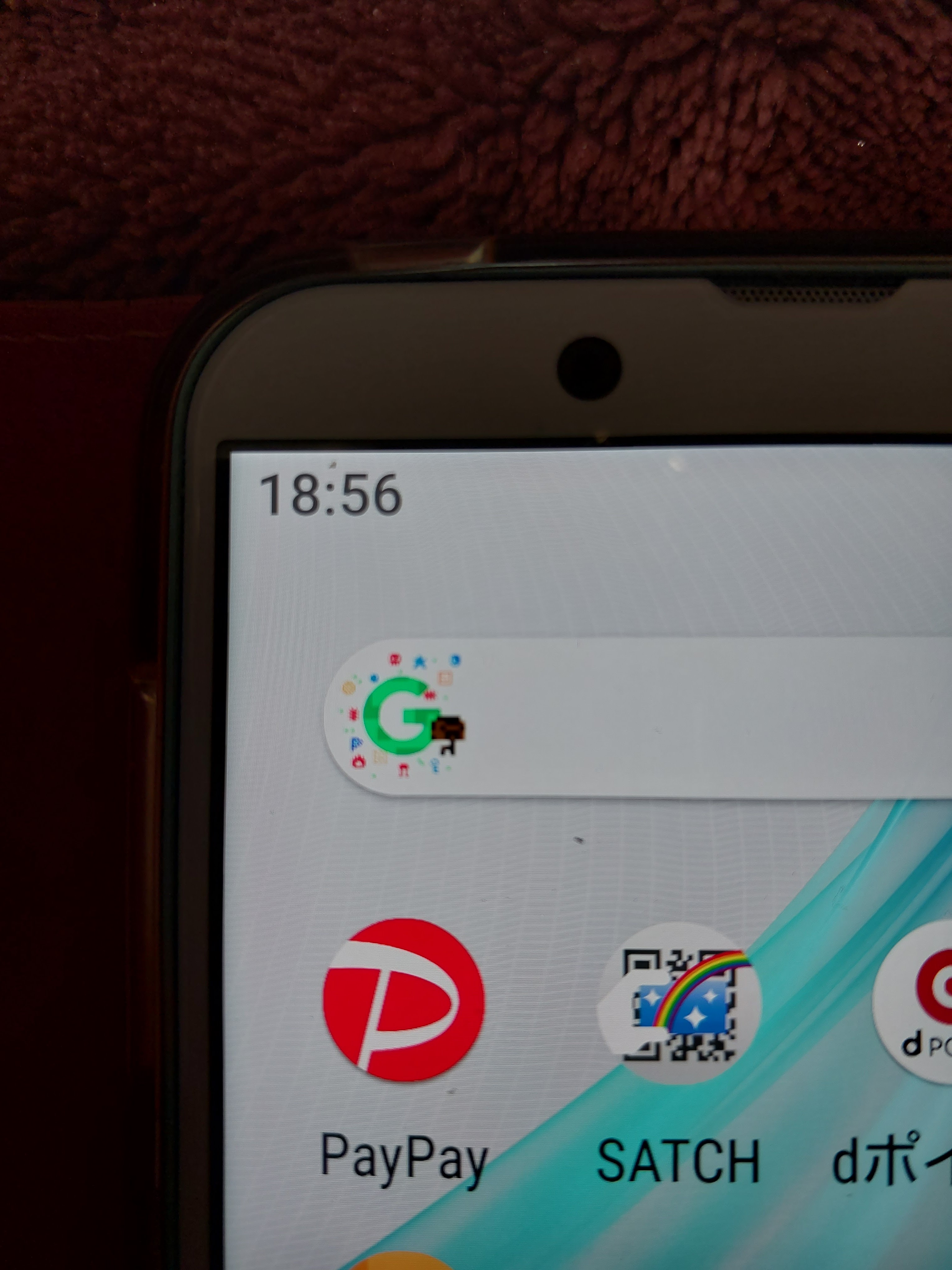
Google公式ブログが発表したブランド更新は、Gマークの色の見え方が変わる背景の一つです。一方、特定の日に検索バーがアニメーション表示されたり、ロゴに特殊な演出が加わったりする場合は、検索バーの特殊効果など別の機能が関係している可能性もあります。
偽アプリを見分けたい場合は、アイコンの色だけに頼らず、アプリストアの提供元表示、アプリ名、インストール元を確認してください。公式ロゴに似ているという理由だけで、正規のアプリだと断定することはできません。
【表示されない・急に変わった】Gマークのトラブル対処法
Google検索バーのGマークが突然消えたり、検索ウィジェットそのものが表示されなくなったりした場合は、原因を切り分けて対処します。
1. Gマークだけが見えなくなった場合
検索バー自体が残っているなら、ウィジェットの表示設定やデザイン変更が関係している可能性があります。AndroidではGoogleアプリの「検索ウィジェットのカスタマイズ」を確認してください。
ウィジェットの色や透明度が変わっている場合は、背景とのコントラストによってアイコンが見えにくくなっていないかも確認します。
2. 検索バーそのものが消えた場合
Androidでは、ホーム画面のウィジェット一覧からGoogle検索バーを再追加します。Google公式ヘルプによると、Google Discoverの一部のバージョンでは検索バーが表示されなくなっているため、必要に応じてホーム画面に検索ウィジェットを追加します。
iPhoneでは、ホーム画面の編集モードからGoogleアプリのウィジェットを追加できるか確認してください。
3. ウィジェットの一覧にGoogleが表示されない場合
次の項目を順番に確認しましょう。
- Googleアプリが端末にインストールされているか
- Googleアプリのアップデートが保留されていないか
- 端末を再起動すると表示が戻るか
- OSやホーム画面アプリがウィジェットに対応しているか
- 端末のホーム画面設定で、検索バーの表示が制限されていないか
Googleアプリを最近インストールしたiPhoneでは、Googleアプリを一度開いてからウィジェット一覧を確認すると、表示される場合があります。
4. Gマークのデザインが変わった場合
Googleは2025年にGアイコンのデザイン更新を発表しています。2026年に以前と違う色合いやグラデーションが表示されても、それだけで異常とは判断できません。
アプリの更新状況、端末のテーマ、ウィジェットのカスタマイズ設定を確認しましょう。デザインが変わったことと、検索履歴やアカウント情報が変更されたことは別の問題です。
5. 検索先まで変わったように感じる場合
Gマークの見た目ではなく、検索結果や検索先が変わったことが気になるなら、ブラウザや端末の検索エンジン設定を確認します。
Chromeでは、設定内の「検索エンジン」から既定の検索先を確認できます。Google検索ウィジェットの設定とChromeの検索エンジン設定は別々に管理されるため、問題が起きているアプリ側で確認することが重要です。
【プロの結論】Gマークは消すべき?残すべき?判断のポイント
Google検索バーのGマークをどう扱うかは、ホーム画面の使いやすさと、検索機能をどの程度利用するかで決めるのが合理的です。
Gマークを残すのがおすすめなのは、検索を頻繁に使う人です。 ホーム画面からすぐに検索できるほか、端末やウィジェットの種類によっては音声検索やレンズなどにもアクセスできます。
反対に、ホーム画面をすっきりさせたい人や、別の検索アプリを中心に使う人は、検索ウィジェット全体を削除しても構いません。ただし、削除できるかどうかは端末の仕様に左右されます。
重要なのは、次の3つを混同しないことです。
- Gマークのデザイン: Googleのブランド表示に関する問題
- 検索ウィジェットの表示: ホーム画面やOSの設定に関する問題
- 検索先や履歴の設定: アプリやアカウントの設定に関する問題
これらを切り分ければ、見た目の変化に必要以上に不安を感じず、目的に合った操作を選べます。
【Google検索バーのGマーク】に関するよくある質問(FAQ)
Q1:Google検索バーのGマークは何を意味していますか?
Googleのブランドを示すアイコンです。通常、検索ウィジェットやGoogleアプリの検索機能を示しており、表示されているだけで不具合やウイルス感染を意味するものではありません。
Q2:Google検索バーのGマークだけを消すことはできますか?
Android・iPhoneともに、標準のGoogle検索ウィジェットではGマークだけを個別に消す設定は基本的にありません。ホーム画面から検索バー全体を削除する方法が一般的です。Androidでは、端末によって色や透明度などを変更できます。
Q3:2026年にGマークの色が変わったのはなぜですか?
Googleは2025年9月29日、より明るい4色のグラデーションを取り入れたGアイコンを、Google全体のブランドアイコンとして展開すると発表しました。2026年に見た目が変わっている場合も、このデザイン更新が関係している可能性があります。
Q4:消したGマークを元に戻すにはどうすればよいですか?
Androidではホーム画面を長押しして「ウィジェット」からGoogle検索バーを追加します。iPhoneではホーム画面の編集モードから「ウィジェットを追加」を選び、Googleのウィジェットを配置してください。
Q5:Gマークが表示されない場合、Googleアプリを再インストールすべきですか?
すぐに再インストールする必要はありません。まず、ウィジェットが削除されていないか、Googleアプリが更新されているか、ホーム画面の設定に問題がないかを確認してください。ウィジェットの再追加や端末の再起動で解決する場合もあります。
まとめ:Google検索バーのGマークは仕組みを知れば迷わない
Google検索バーのGマークは、Googleのブランドと検索機能を示すアイコンです。2025年に発表されたグラデーションデザインへの更新により、2026年は以前と違う色合いのGマークを目にする場合があります。
Gマークを消したい場合は検索ウィジェット全体を削除し、戻したい場合はウィジェットを再追加するのが基本です。Androidでは色や透明度を変更できる場合がありますが、Gマークだけを個別に非表示にする設定は基本的にありません。iPhoneでも、Googleアプリのアイコンと検索ウィジェットを区別して操作することが大切です。
見た目の変化、検索バーの表示、検索エンジンの設定はそれぞれ別の問題です。何が変わったのかを確認してから操作すれば、必要な機能を残したまま、自分に合ったホーム画面へ調整できます。 (出典: google 検索 バー g マーク(Yahoo!ニュース))
最新のトレンドや話題のニュースをわかりやすく解説するWebライターです。読者の皆様に役立つ情報を日々お届けしています。
