タスクマネージャーのショートカット完全攻略!Windows 11・10の開き方と対処法【2026年最新】
Windowsのアプリがフリーズしたときや、パソコンの動作が急に重くなったとき、すぐに開きたいのがタスクマネージャーです。最も手軽な方法は、キーボードで「Ctrl+Shift+Esc」を同時に押すこと。スタートメニューを開いたり、マウスで設定画面を探したりする必要はありません。
2026年現在、Windows 11とWindows 10では画面のデザインやメニュー構成に違いがありますが、タスクマネージャーを直接起動する基本のショートカットは共通です。この記事では、Ctrl+Alt+DeleteやWin+Xメニュー、「ファイル名を指定して実行」を使った開き方、応答しないアプリの強制終了、起動できない場合の原因と対処法まで、実際の操作に沿って解説します。
📌 【この記事の重要ポイントまとめ】
- 最短で開く方法:「Ctrl+Shift+Esc」を押せば、タスクマネージャーを直接起動できる。
- 別の開き方:「Ctrl+Alt+Delete」「Win+X」「Win+Rからtaskmgrを実行」などの方法も使える。
- 起動できないとき:キーボードやWindowsの動作、管理者による制限、システムの不具合などを順番に確認する。
【最速の開き方】タスクマネージャーのショートカットはCtrl+Shift+Esc
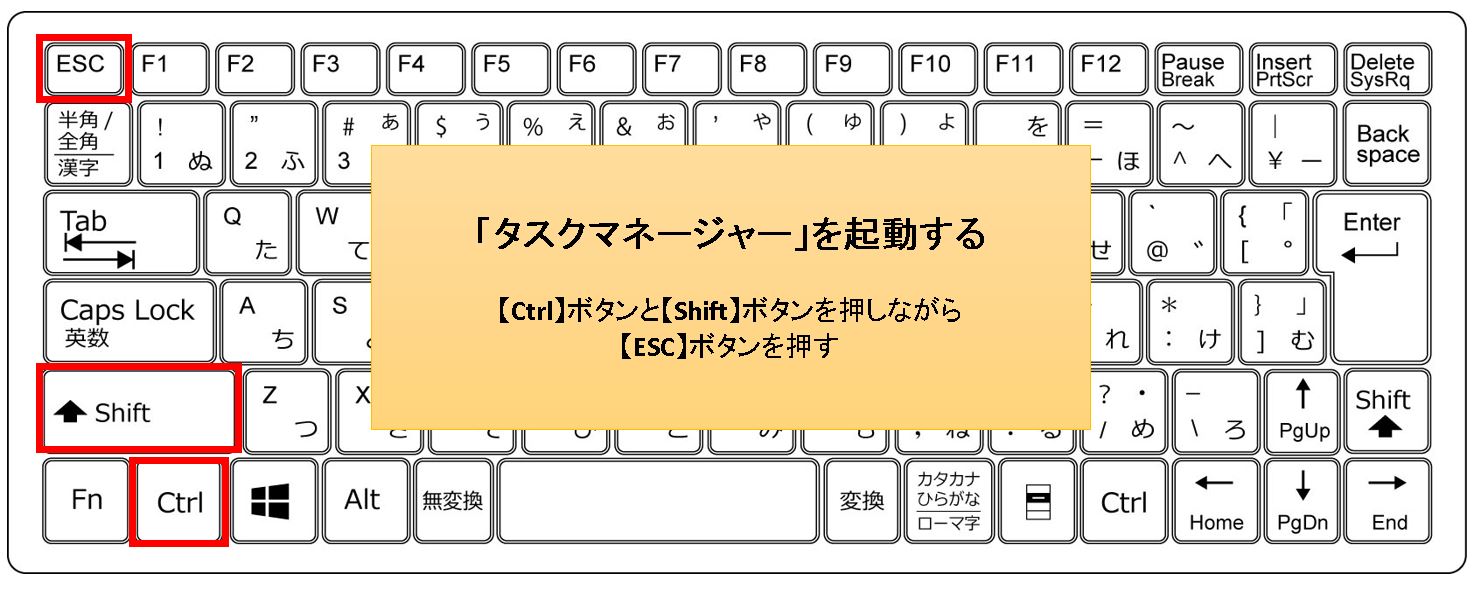
タスクマネージャーを開くときに、まず覚えておきたいのが「Ctrl+Shift+Esc」です。Microsoftの公式サポート資料でも、タスクマネージャーを直接開くキーボードショートカットとして案内されています。
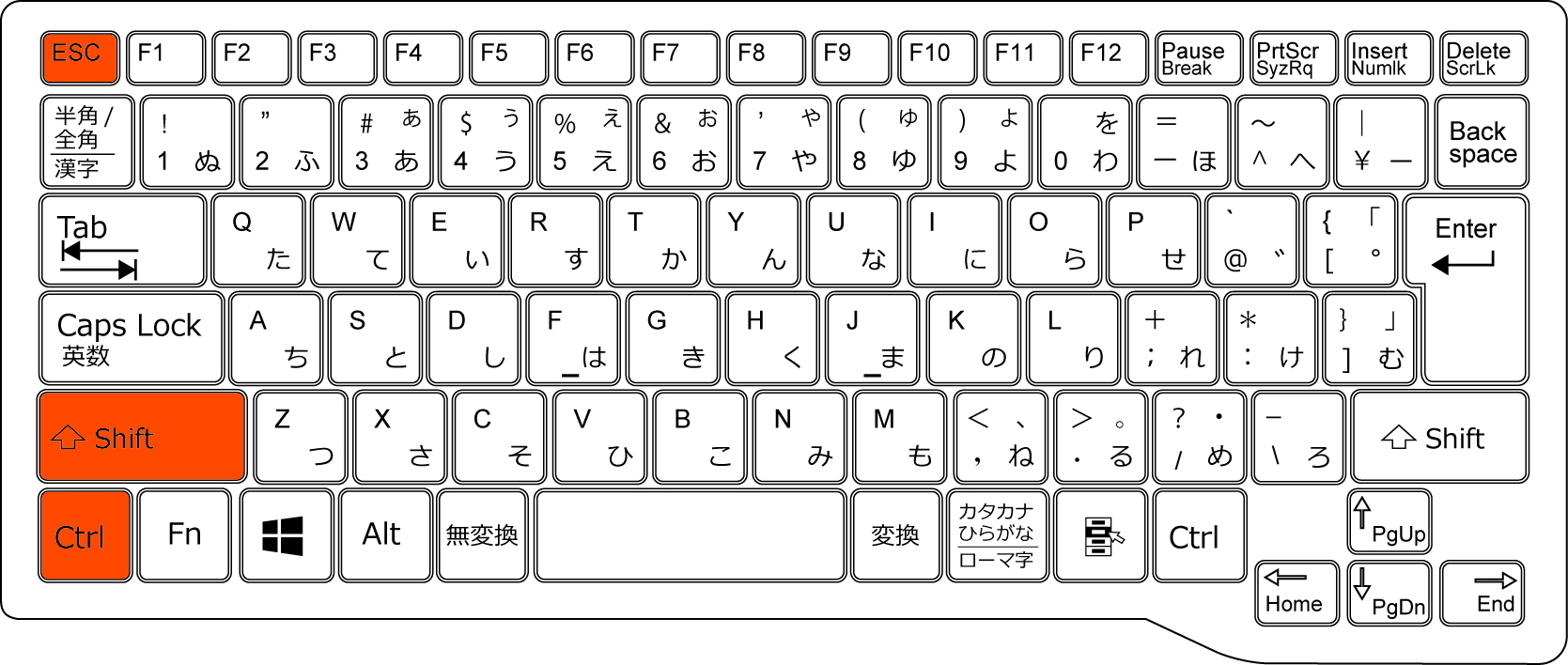
操作は簡単です。キーボードの「Ctrl」と「Shift」を押しながら「Esc」を押すか、3つのキーを同時に押します。Windows 11・Windows 10のどちらでも利用でき、デスクトップやアプリの操作中でも呼び出せます。
操作手順
- キーボードの「Ctrl」キーを押す。
- 「Shift」キーも押したまま、「Esc」キーを押す。
- タスクマネージャーが表示されたら、必要な操作を行う。
アプリが固まってマウス操作が難しい場合にも、まず試したい方法です。ただし、キーボード入力そのものを受け付けないほどWindows全体が停止している場合は、ショートカットを押しても反応しないことがあります。
タスクマネージャーが開いたら、「プロセス」画面でCPU、メモリ、ディスクなどの使用状況を確認できます。負荷の高いアプリを調べたり、応答しないアプリを終了したりする際にも役立ちます。
【Windows 11・10別】タスクマネージャーの開き方を解説
Ctrl+Shift+Escが使えない場合や、マウスで操作したい場合には、Windowsに標準搭載された別の起動方法が便利です。Windows 11とWindows 10ではメニューの見た目が異なるものの、基本的な手順は共通しています。
Windows 11で開く方法
- スタートボタンを右クリックする。
- 表示されたメニューから「タスク マネージャー」を選択する。
Windows 11では、スタートボタンを右クリックして表示するクイックリンクメニューから起動できます。キーボードを使う場合は「Win+X」で同じメニューを表示し、矢印キーでタスクマネージャーを選択してEnterキーを押す方法もあります。
Windows 10で開く方法
- スタートボタンを右クリックする。
- メニュー内の「タスク マネージャー」をクリックする。
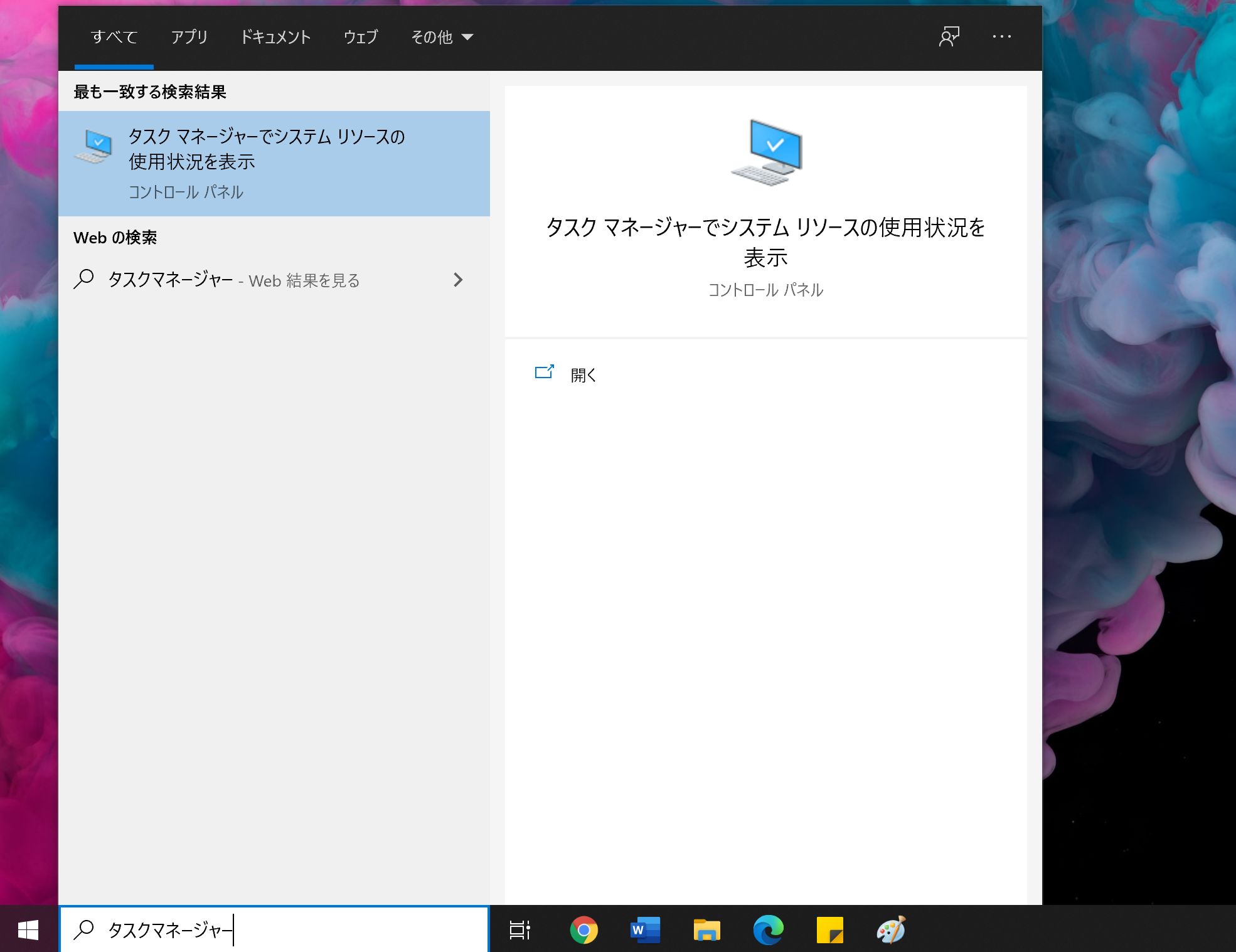
Windows 10でも「Win+X」で同様のメニューを表示できます。スタートメニューの検索欄に「タスク マネージャー」と入力して起動する方法も利用できます。
なお、MicrosoftによるWindows 10の通常サポートは2025年10月14日に終了しています。2026年もWindows 10自体は動作しますが、通常のセキュリティ更新や技術サポートは提供されなくなりました。対象となる個人向け端末では、拡張セキュリティ更新プログラム(ESU)を利用できる場合があります。ショートカットの使い方は従来どおりでも、OSのサポート状況は別に確認しておきたいポイントです。
【ショートカットキー比較】Ctrl+Alt+Deleteやtaskmgrコマンドも便利
タスクマネージャーの開き方は、Ctrl+Shift+Escだけではありません。キーボード操作に慣れておくと、アプリが応答しないときや、スタートメニューを使いにくいときにも対処しやすくなります。
| 方法 | 操作手順 | 向いている場面 |
|---|---|---|
| Ctrl+Shift+Esc | 3つのキーを同時に押す | 最短で直接開きたいとき |
| Ctrl+Alt+Delete | セキュリティ画面でタスクマネージャーを選ぶ | 通常の操作がうまくいかないとき |
| Win+X | クイックリンクメニューから選択する | マウスや矢印キーで操作したいとき |
| Win+R → taskmgr | 「ファイル名を指定して実行」に入力する | コマンドで直接起動したいとき |
| スタートメニューの検索 | 「タスク マネージャー」と入力する | ショートカットを覚えていないとき |
Ctrl+Alt+Deleteで開く方法
「Ctrl+Alt+Delete」は、タスクマネージャーを直接表示するショートカットではありません。Windowsのセキュリティ画面を開く操作で、その画面からタスクマネージャーを選択します。ロック、ユーザーの切り替え、サインアウトなどの選択肢も表示されます。
Ctrl+Shift+Escで反応がない場合は、Ctrl+Alt+Deleteを試す価値があります。ただし、Windows全体が停止している場合や、組織のポリシーによって機能が制限されている場合は、こちらも利用できないことがあります。
Win+Rからtaskmgrコマンドを実行する方法
キーボードで「Win+R」を押すと、「ファイル名を指定して実行」が表示されます。入力欄に「taskmgr」と入力してEnterキーを押せば、タスクマネージャーを起動できます。
「taskmgr」はWindowsに用意されているタスクマネージャーの実行コマンドです。コマンドプロンプトやPowerShellの入力欄に「taskmgr」と入力してEnterキーを押す方法でも起動できます。いずれも、通常は管理者権限で実行する必要はありません。
なお、コマンドで起動できても、すべてのプロセスを自由に操作できるとは限りません。システムや別のユーザーに関係する処理には、追加の権限が必要になる場合があります。
【応答なしを強制終了】タスクマネージャーで安全にアプリを閉じる方法
タスクマネージャーを開く主な目的の一つが、フリーズしたアプリの強制終了です。画面が固まっていてもWindows自体が動作していれば、問題のあるアプリだけを終了できる場合があります。
強制終了の手順
- 「Ctrl+Shift+Esc」でタスクマネージャーを開く。
- 「プロセス」画面で、応答しないアプリを探す。
- 対象のアプリを選択し、「タスクを終了する」を実行する。
- アプリが終了したことを確認し、必要に応じて再起動する。
Windows 11では、左側のナビゲーションから「プロセス」を開く構成が基本です。Windows 10では従来のタブ形式が採用されています。OSのバージョンや更新状態によって画面表示が異なる場合がありますが、対象アプリを選んで終了するという基本操作は同じです。
ただし、強制終了すると、保存していない文書や作業中のデータが失われる可能性があります。終了ボタンを押す前に、対象のアプリ名をよく確認してください。
また、Windowsのシステムプロセスをむやみに終了するのは避けましょう。重要なプロセスを停止すると、アプリだけでなくWindowsの動作そのものに影響が出る場合があります。まずは、明らかに応答していない一般のアプリを対象にするのが基本です。
タスクマネージャーは、アプリを終了させるだけのツールではありません。CPUやメモリの使用率を確認すれば、パソコンが重くなる原因を探る手がかりにもなります。動作が遅い場合は、使用率の高いアプリを確認し、不要なものを閉じる方法も検討できます。
【タスクマネージャーが起動できない】開かない原因と対処法
ショートカットを押してもタスクマネージャーが起動しない場合、原因は一つとは限りません。キー入力の問題なのか、Windowsの不具合なのか、管理者による制限なのかを切り分けていくことが大切です。
原因1:キーボードが正しく入力されていない
まず、Ctrl、Shift、Escの各キーが正常に動作しているか確認します。別のキーボードがあれば交換して試し、マウス操作でスタートボタンを右クリックして開けるかも確認してください。別の方法で起動できるなら、キーボードやキー入力に問題がある可能性があります。
原因2:Windowsやデスクトップの動作が不安定になっている
Ctrl+Shift+Escが反応しない場合は、Ctrl+Alt+DeleteやWin+Rからの起動を試します。Windowsの一部が動作しているなら、別の経路から起動できることがあります。
画面が真っ黒になった場合でも、マウスポインターが動くなら、タスクマネージャーからエクスプローラーを再起動できるケースがあります。タスクマネージャーの「新しいタスクを実行」から「explorer.exe」を入力して実行すると、デスクトップやタスクバーが復旧する場合があります。
原因3:「管理者によって無効にされています」と表示される
このメッセージが出る場合、キーボードの故障とは限りません。Microsoft Learnのトラブルシューティング資料では、ローカルまたはドメインのグループポリシー、レジストリ設定などによってタスクマネージャーが制限されるケースが説明されています。
会社や学校のパソコンでは、管理者が意図的に利用を制限している可能性があります。その場合は、制限を勝手に変更せず、システム管理者に確認してください。個人用パソコンでも、設定の変更や不審なソフトウェアの導入後に症状が現れた場合は、セキュリティ対策ソフトによる確認やWindowsの状態確認を検討しましょう。
原因4:タスクマネージャー自体が異常終了する
起動直後に閉じる、画面が表示されない、操作すると固まるといった症状では、Windowsの更新状態やシステムファイル、ユーザープロファイル、ほかのソフトウェアとの競合などを調べる必要があります。
まずはWindowsを再起動し、利用可能な更新プログラムを確認します。改善しない場合は、Windowsの標準的な修復手順や公式サポートの案内に沿って調査してください。レジストリの編集やシステム設定の変更は、誤操作によって別の不具合を招く可能性があるため、原因が分からないまま実行するのは避けましょう。
原因5:ショートカットが機能するほどWindowsが動いていない
マウスもキーボードも反応しない、画面が完全に停止しているといった状態では、タスクマネージャーの起動操作そのものを受け付けないことがあります。しばらく待っても復旧しない場合は、状況に応じてWindowsの回復手順を検討します。電源ボタンによる強制終了は未保存データを失う可能性があるため、最後の手段として扱ってください。
【プロの結論】覚えるべき操作と、管理者権限の正しい考え方
タスクマネージャーを使いこなすうえで大切なのは、すべてのショートカットを暗記することではありません。普段使う方法を一つ決め、反応しない場合の代替手段を用意しておくことです。
普段はCtrl+Shift+Esc、反応しなければWin+XかCtrl+Alt+Delete、それでも開かなければWin+Rからtaskmgr。この順番を覚えておけば、通常のアプリ操作からトラブル対応まで、状況に応じて手段を切り替えられます。
管理者権限についても誤解しないようにしましょう。タスクマネージャーを開くだけなら、一般的には管理者として実行する必要はありません。一方、権限が異なるプロセスや一部のシステム操作には制限がかかることがあります。「開けない問題」と「開いた後に操作できない問題」は、分けて考えるのがポイントです。
また、タスクマネージャーが起動できたからといって、表示されたプロセスを片っ端から終了させるのは適切ではありません。CPUやメモリの使用率、アプリ名、症状が発生したタイミングを確認し、原因に関係していそうなアプリから対処するのが基本です。
Windows 11とWindows 10で画面の構成に違いがあっても、直接起動するショートカットは共通です。日常的なトラブルへの備えとしては、まずCtrl+Shift+Escを覚え、次にWin+Xとtaskmgrコマンドを押さえておくと、いざというときに迷いにくくなります。
【タスクマネージャー ショートカット】に関するよくある質問(FAQ)
Q1:タスクマネージャーを一発で開くショートカットは何ですか? A1:「Ctrl+Shift+Esc」です。Windows 11・Windows 10の両方で利用でき、セキュリティ画面を経由せずに直接起動できます。
Q2:Ctrl+Alt+DeleteとCtrl+Shift+Escの違いは何ですか? A2:Ctrl+Shift+Escはタスクマネージャーを直接開きます。Ctrl+Alt+Deleteはセキュリティ画面を表示する操作で、その画面からタスクマネージャーを選択します。
Q3:タスクマネージャーが開かないときはどうすればよいですか? A3:Win+Xメニュー、Win+Rからのtaskmgr実行、スタートメニューの検索を順番に試します。「管理者によって無効」と表示される場合はポリシーによる制限の可能性があるため、会社や学校の端末では管理者に相談してください。
まとめ:タスクマネージャーは最短のショートカットと代替手段を覚えよう
タスクマネージャーを最短で開くなら、「Ctrl+Shift+Esc」が基本です。Windows 11・Windows 10で共通して使えるため、アプリが応答しないときや、CPU・メモリの使用状況を確認したいときに役立ちます。
ショートカットが反応しない場合は、Ctrl+Alt+Delete、Win+X、Win+Rからのtaskmgrコマンドを試しましょう。それでも開けない場合は、キーボードの不具合、Windowsの動作異常、管理者による制限などを切り分けることが重要です。
まずはCtrl+Shift+Escを覚え、次にWin+Xとtaskmgrを代替手段として押さえておく。この3つを使い分ければ、Windowsのトラブル時にも落ち着いて対処しやすくなります。 (出典: タスク マネージャー ショートカット(Yahoo!ニュース))
Webメディアの編集およびコンテンツ作成に従事。正確で質の高い情報発信を心掛けています。
