IPhoneの音量ボタンが効かない原因は?2026年版の対処法と修理判断を徹底解説
iPhoneの音量ボタンを押しても反応しない、音量が上がらない・下がらない、ボタンを押した感触はあるのに音量表示が変わらない。そんな症状が突然起きると、故障したのではないかと不安になるものです。しかし、音量ボタンが効かない原因は、ケースの干渉やボタン周辺の汚れ、音量設定の違い、iOSの一時的な不具合、内部部品の故障などさまざまです。
Appleサポートの案内でも、ケースや保護フィルムの取り外し、ボタン周辺の清掃、改善しない場合の修理申し込みが案内されています。2026年現在、まず試したいのは、故障と決めつける前に原因を順番に切り分けることです。この記事では、コントロールセンターやAssistiveTouchを使った代替操作、再起動やiOSの確認方法、修理費用の考え方まで、実際の判断に役立つ手順を解説します。
📌 【この記事の重要ポイントまとめ】
- 要点1:音量ボタンが効かないときは、ケースの干渉や汚れを確認し、物理的な問題とソフトウェアの不具合を切り分ける。
- 要点2:音楽や動画の音量はコントロールセンター、AssistiveTouch、着信音量は「設定」から調整できる。
- 要点3:ボタンが押せない、破損している、反応が不安定な場合は無理に操作せず、Appleサポートで修理費用と保証条件を確認する。
【原因を特定】iPhoneの音量ボタンが反応しないのはなぜ?
iPhoneの音量ボタンが効かなくなったとき、最初に確認したいのは、ボタンそのものが故障しているのか、それとも操作を妨げる要因があるのかという点です。見た目が正常でも、ケースの形状や設定の違いによって、期待した音量調整ができない場合があります。
1. ケースや保護アクセサリーが干渉している
音量ボタンの周囲を覆うケースは、装着位置がずれていたり、ボタン部分の成形が硬かったりすると、押す力がうまく伝わらないことがあります。新しいケースに交換した直後や、ケースを付け直したあとに症状が出た場合は、まず干渉を疑いましょう。
Appleサポートも、ボタンが機能しない場合の確認事項として、ケースや保護フィルムなどの取り外しを案内しています。ケースを外した状態で音量ボタンを試し、反応が戻るか確認してください。改善するなら、ケースの形状や装着状態が原因である可能性が高まります。
2. ボタン周辺にほこりや汚れがたまっている
長期間使っているiPhoneでは、ボタンの隙間にほこりや汚れが付着し、押し込みにくくなることがあります。以前よりボタンが硬い、押した感触が鈍い、押しても戻りにくいといった変化があれば、物理的な問題を疑う目安になります。
清掃するときは、柔らかく乾いた布でボタン周辺を優しく拭きましょう。鋭利な金属製の道具を差し込んだり、洗浄液を直接流し込んだりするのは避けてください。内部の部品を傷つけたり、液体が侵入したりするおそれがあります。
3. 音量設定や操作対象が異なっている
音量ボタンは、どの音を調整するかによって動作が変わります。Appleの「iPhoneの音量を調整する」というサポート案内では、オーディオの再生中はメディア音量、それ以外のときは着信音や通知音の音量を調整する仕組みが説明されています。
ただし、「設定」アプリの「サウンドと触覚」にある「ボタンで変更」がオフになっている場合、音量ボタンでは着信音や通知音の音量を変更できません。ボタンが壊れていなくても、着信音量が変わらないため、故障と誤解することがあります。
4. iOSの一時的な不具合や内部部品の故障
iOSやアプリの動作が一時的に不安定になると、音量調整が期待どおりに反映されない場合があります。再起動で改善するなら、一時的なソフトウェア上の問題だった可能性があります。
一方、落下や強い衝撃のあとから反応しなくなった、液体に触れたあとにボタンの動きがおかしくなった、ケースを外しても特定のボタンだけ反応しない場合は、内部部品やボタン機構の損傷も考えられます。特に、ボタンが陥没している、ぐらつく、押しても戻らないといった症状は、無理に操作せず修理相談へ進むのが適切です。

【最初に試す】iPhoneの音量ボタンが効かないときの確認手順
いきなり初期化や修理を検討する必要はありません。まずはデータを消さずに実施できる確認から進めましょう。以下の順番なら、原因を切り分けながら不要な作業を減らせます。
手順1:ケースを外して上下のボタンを個別に試す
ケースを取り外し、音量を上げるボタンと下げるボタンをそれぞれ数回、通常の力で押します。画面に音量表示が出るか、音量が実際に変化するかを確認してください。
片方だけ反応しないのか、両方とも反応しないのかも記録しておきましょう。片方だけの不具合はボタン機構の問題を疑う手がかりになりますが、それだけで故障を断定することはできません。
手順2:ボタン以外の方法で音量を調整する
画面の操作で音量を変えられるか試します。音量ボタン以外から調整できるなら、少なくとも画面上の音量調整機能は動作していると判断できます。ただし、これだけで物理ボタンの故障が確定するわけではありません。
手順3:「サウンドと触覚」の設定を確認する
「設定」から「サウンドと触覚」を開き、着信音や通知音のスライダを動かしてみてください。「ボタンで変更」のオン・オフも確認します。着信音だけが変わらない場合は、この設定が原因になっている可能性があります。
手順4:通常の再起動を試す
画面が操作できるなら、「設定」から「一般」へ進み、「システム終了」を選択して電源を切る方法が使えます。電源が切れたら、サイドボタンを長押しして再び起動します。音量ボタンが故障している可能性がある場合は、音量ボタンを使う操作を避け、この方法から試すとよいでしょう。
再起動後にボタンが正常に動作するようになれば、一時的な不具合だった可能性があります。再び症状が出る場合は、発生するタイミングや特定のアプリとの関係も確認してください。
手順5:iOSをアップデートする
再起動しても改善しない場合は、「設定」から「一般」→「ソフトウェアアップデート」と進み、利用できるアップデートがあるか確認します。更新前には、iCloudやコンピュータを使ってバックアップを取っておくと安心です。
アップデートによって不具合が改善することはありますが、物理的な破損まで直るわけではありません。ケースを外しても反応せず、設定や再起動でも変化がない場合は、修理の必要性も検討しましょう。
【今すぐ音量を変える】コントロールセンターとAssistiveTouchの使い方
音量ボタンが使えなくても、画面操作ができるなら音量を調整する方法はあります。通話や動画視聴などで困っているときは、修理を申し込む前に代替手段を設定しておくと便利です。
コントロールセンターでメディア音量を調整する
Face ID搭載モデルでは、画面右上から下にスワイプするとコントロールセンターが開きます。ホームボタン搭載のiPhone SEでは、画面下部から上にスワイプします。表示された音量スライダを上下に動かせば、音楽や動画などの再生音量を調整できます。
ここで注意したいのは、コントロールセンターの音量スライダと着信音量は同じものではないことです。着信音や通知音を変更したい場合は、「設定」→「サウンドと触覚」で該当する音量を調整してください。
AssistiveTouchで音量を上げ下げする
Appleが提供するアクセシビリティ機能「AssistiveTouch」を使えば、画面上のメニューから物理ボタンの代わりに音量を調整できます。ボタンが故障しているときの代替手段としてだけでなく、ボタンを押しにくい場合にも役立ちます。
設定方法は次のとおりです。
- 「設定」を開く。
- 「アクセシビリティ」→「タッチ」→「AssistiveTouch」と進む。
- AssistiveTouchをオンにする。
- 画面に表示されたボタンをタップし、「デバイス」などのメニューから音量を上げる・下げる操作を選ぶ。
メニューの項目や配置は設定によって異なる場合があります。Appleの案内では、AssistiveTouchから音量調整やデバイスの再起動などを行えるとされています。画面が操作できる状態なら、物理ボタンが使えなくても基本操作を続けやすくなります。
音量が上がらない場合は出力先も確認する
音量スライダを動かしても音が聞こえない場合、ボタンではなく、音声の出力先や再生中のアプリに原因がある可能性もあります。Bluetoothイヤホンやワイヤレススピーカーに接続していないか、別のアプリでも音が出ないかを確認してください。
音量表示は変わるのに内蔵スピーカーから音が出ない場合は、スピーカー側の問題や音声出力の設定も調べる必要があります。反対に、画面上のスライダ自体が動かない場合は、ソフトウェアや画面操作の問題も含めて切り分けましょう。

【比較で判断】設定・一時的不具合・物理故障を見分ける方法
iPhoneの音量ボタンの故障を判断する際は、ボタンの見た目だけでなく、どの操作ができるか、いつ症状が出たかを組み合わせて確認することが大切です。次の表を参考に、症状と対応を整理してみましょう。
| 症状・状況 | 考えられる原因 | 優先して試すこと |
|---|---|---|
| ケースを外すと反応する | ケースの干渉や装着位置のずれ | ケースを正しく装着し直す、別のケースで確認する |
| 着信音量だけ変更できない | 「ボタンで変更」の設定 | 「サウンドと触覚」の設定を確認する |
| 音量表示は変わるが音が聞こえない | 音声出力先、アプリ、スピーカーなどの問題 | Bluetooth接続や別アプリでの再生を確認する |
| 再起動後に正常に戻る | 一時的なソフトウェアの不具合 | 再発の有無を確認し、必要に応じてiOSを更新する |
| 片方のボタンだけ反応しない | ボタン機構や内部部品の不具合の可能性 | ケースを外して再確認し、改善しなければ修理相談する |
| 陥没、ぐらつき、押しても戻らない | 物理的な破損や機構の異常 | 無理に押さず、修理を依頼する |
| 落下や水濡れのあとに反応しなくなった | 内部部品の損傷や液体による影響 | 使用を控え、Appleサポートへ相談する |
この表は原因を確定する診断表ではなく、次に取るべき行動を判断するための目安です。例えば、AssistiveTouchで音量を変えられても、物理ボタンの故障を完全に証明できるわけではありません。反対に、ボタンが反応しないからといって、必ず部品交換が必要になるわけでもありません。
重要なのは、ケースを外した状態での反応、設定画面での調整、再起動後の変化を確認し、症状が再現するかどうかを見極めることです。物理的な破損がある場合や、複数の方法を試しても改善しない場合は、自己判断で分解せず専門の診断を受けましょう。
【修理が必要?】iPhoneの音量ボタンの修理費用と依頼先
ケースの干渉を解消し、設定や再起動を確認しても音量ボタンが反応しない場合は、修理を検討する段階です。Appleサポートは、ボタンが機能しない、破損している、反応が不安定な場合に修理を申し込むよう案内しています。同社の「iPhoneまたはiPadでサイドボタンやほかのボタンが機能しない場合」は、2026年2月2日に公開されたサポート記事です。
音量ボタンの修理費用は一律ではない
iPhoneの音量ボタンの修理費用は、機種や損傷の状態、保証の適用可否などによって変わります。ボタンの不具合に対して必ず一定額で部品交換できるとは限らず、診断の結果、別の部品や本体の修理・交換が必要と判断される場合もあります。
Appleの公式修理案内では、保証対象外の修理料金は診断・検査を行ったうえで確定すると説明されています。また、Apple正規サービスプロバイダは独自にサービス料金を設定するため、見積もりが異なることもあります。機種別の最新料金を確認せずに、一律の金額で判断するのは避けましょう。
AppleCare+や保証の対象かを確認する
修理を申し込む前に、購入時の保証やAppleCare+の加入状況を確認してください。適用条件や損傷の内容によって、負担する料金が変わる可能性があります。自然に発生した不具合と、落下などによる事故・過失の損傷では、取り扱いが異なる場合もあります。
Appleの公式修理案内では、症状を伝えたうえで解決策や修理の手配を確認できます。対面で相談する場合はApple StoreのGenius BarやApple正規サービスプロバイダ、状況に応じて配送修理などを検討しましょう。正規サービスプロバイダに依頼する場合は、修理内容と見積もりを事前に確認しておくと安心です。
修理に出す前に準備しておきたいこと
修理を依頼する際は、次の情報を整理しておくと、症状を伝えやすくなります。
- iPhoneの機種名とiOSのバージョン。
- 音量を上げる・下げるボタンのどちらが反応しないか。
- ケースを外した場合や再起動後に改善するか。
- 落下や水濡れなど、症状が発生する直前の出来事。
- 保証やAppleCare+の加入状況。
可能であれば、修理前にiCloudやコンピュータへバックアップを取ってください。修理内容によってはデータの消去や本体交換が必要になる可能性があります。バックアップが取れないほど操作に支障がある場合は、その状況もサポート担当者に伝えましょう。
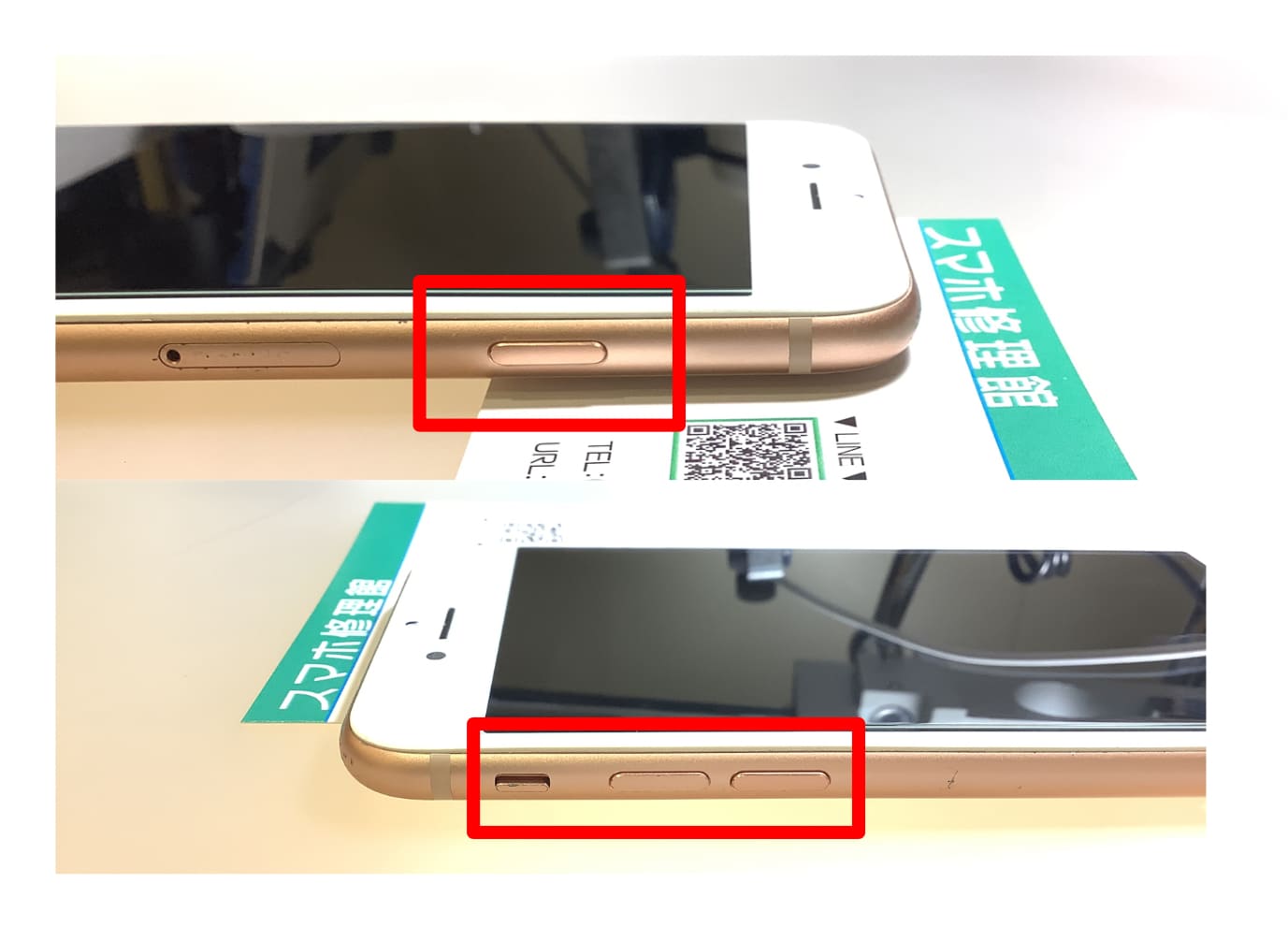
【プロの結論】音量ボタンの不具合で失敗しない判断基準
iPhoneの音量ボタンが効かないときに避けたいのは、原因が分からないまま強く押し続けたり、いきなり初期化したりすることです。症状に合った確認を行えば、設定の問題なのか、ソフトウェアの一時的な不具合なのか、修理が必要な物理故障なのかを判断しやすくなります。
実際の対応は、次の3段階で考えると整理しやすくなります。
- まず自分で確認できるケース:ケースを外す、ボタン周辺を乾いた柔らかい布で清掃する、音量設定を確認する、通常の再起動を試す。
- 画面操作で代用したいケース:コントロールセンターでメディア音量を調整する、AssistiveTouchを有効にする、「サウンドと触覚」から着信音量を変更する。
- 修理を優先したいケース:ボタンが破損・陥没している、落下や水濡れ後に不具合が出た、ケースを外しても反応せず、設定や再起動でも改善しない。
修理を先送りしてもよいかどうかは、音量ボタン以外の機能が正常か、代替操作で日常利用を維持できるか、症状が悪化していないかによって判断します。ただし、物理的な破損や液体の侵入が疑われる場合は、無理に使い続けるより早めに相談するほうが安全です。
【iPhoneの音量ボタンが効かない】に関するよくある質問(FAQ)
Q1:iPhoneの音量ボタンが突然効かなくなったら、最初に何をすればいいですか? A1:まずケースを外し、音量を上げるボタンと下げるボタンを個別に確認してください。その後、コントロールセンターや「サウンドと触覚」で音量を調整できるか試し、必要に応じて通常の再起動を行います。
Q2:音量ボタンが壊れていても、音量を上げたり下げたりできますか? A2:はい。音楽や動画などの再生音量はコントロールセンターの音量スライダで調整できます。AssistiveTouchを使えば画面上のメニューから音量操作も可能です。着信音量は「設定」→「サウンドと触覚」から変更できます。
Q3:iPhoneの音量ボタンの修理費用はいくらですか? A3:機種、損傷の状態、保証やAppleCare+の適用条件によって異なります。Appleの公式修理案内では、診断・検査後に最終料金が確定するとされています。修理先に機種と症状を伝え、見積もりを確認してから依頼してください。
まとめ:iPhoneの音量ボタンが効かないときは原因の切り分けから
iPhoneの音量ボタンが効かない原因は、ケースの干渉や汚れ、音量設定の違い、iOSの一時的な不具合、内部部品の故障など多岐にわたります。まずはケースを外してボタンの反応を確認し、画面上の音量調整や設定、再起動を順番に試すことが、無駄な修理や初期化を避ける近道です。
音量ボタンが使えない間は、コントロールセンターやAssistiveTouchを活用すれば、音量調整を続けられる場合があります。一方、ボタンの破損や落下・水濡れ後の不具合、継続する反応不良がある場合は、Appleサポートや正規サービスプロバイダへの相談を検討しましょう。
修理費用は機種や診断結果によって異なるため、保証状況を確認したうえで正式な見積もりを取ることが大切です。症状を正しく切り分け、必要な場合に適切な修理を選ぶことが、iPhoneを安全に使い続けるための判断基準になります。 (出典: iphone 音量 ボタン 効か ない(Yahoo!ニュース))
Webメディアの編集およびコンテンツ作成に従事。正確で質の高い情報発信を心掛けています。
