Wordの行間を狭くする方法を徹底解説!段落設定・固定値・直らない原因まで【2026年版】
Word(ワード)で文書を作成していると、「行間が広すぎてページに収まらない」「行間を1行に設定したのに詰まらない」「段落ごとに余白ができてしまう」といった問題に直面することがあります。こうした場合、行間の数値を変更するだけでは解決しないことがあります。段落前後の間隔や文字サイズ、段落スタイルなど、複数の設定が見た目に影響するためです。
Microsoft サポートの公式手順では、Wordの行間は[ホーム]タブの[行と段落の間隔]から変更でき、さらに[段落]ダイアログボックスで固定値や最小値などの詳細設定も行えます。2026年現在、Windows版・Mac版ともに、基本的な考え方は共通です。この記事では、初心者でも迷わない基本操作から、行間が狭くならない原因、文書全体への適用方法まで詳しく解説します。
📌 【この記事の重要ポイントまとめ】
- 要点1:手早く行間を狭くするなら、対象の文章を選択して[行間]を「1行」に設定する。
- 要点2:行間が詰まらない場合は、[段落前][段落後]を「0 pt」にし、段落間の余白を取り除く。
- 要点3:細かな調整には「固定値」「最小値」を使い、文字が切れないように文字サイズとのバランスを確認する。
【基本操作】Wordの行間を狭くする方法と1行に設定する手順
Wordの行間を狭くする最も簡単な方法は、[ホーム]タブから行間を変更することです。特定の段落だけを調整する場合にも、文書全体をまとめて変更する場合にも使えます。
方法1:行間を「1行」に変更する
まずは、通常の行間設定を変更してみましょう。Windows版・Mac版のデスクトップアプリでは、おおむね次の手順で操作できます。
- 行間を狭くしたい文章や段落を選択する。
- [ホーム]タブを開く。
- [行と段落の間隔]または[行間隔]のボタンをクリックする。
- 一覧から[1行]を選択する。
これで、選択した範囲の行間を単一行間隔に変更できます。ボタンの名称や表示位置は、Wordのバージョンや画面構成によって多少異なる場合があります。
文書全体を変更したい場合は、操作の前にWindowsなら「Ctrl+A」、Macなら「Command+A」を押して文書内の内容を選択します。そのうえで行間を変更すれば、選択範囲に設定を適用できます。
方法2:段落間の余白も同時に取り除く
行間を「1行」にしても、段落と段落の間に大きな空白が残ることがあります。これは、行間とは別に、段落の前後に余白が設定されているためです。
この場合は、[ホーム]タブの[行と段落の間隔]から[段落後の間隔を削除]に相当する項目を選ぶか、詳細設定から段落前後の数値を変更します。表示されるメニュー名はWordのバージョンによって異なります。
より確実に調整するなら、次の手順がおすすめです。
- 調整したい段落を選択する。
- [ホーム]タブの[段落]グループから、[段落]ダイアログボックスを開く。
- [インデントと行間隔]または[インデントと間隔]タブを選ぶ。
- [間隔]の[段落前]と[段落後]を、それぞれ「0 pt」に設定する。
- [行間]を「1行」に設定し、[OK]をクリックする。
Microsoft サポートでも、行間と段落の前後の間隔は別々に調整する方法が案内されています。行間だけでなく段落前後の数値も確認することが、余白を詰めるための基本です。

【設定を比較】1行・固定値・最小値はどう使い分ける?
Wordの行間設定には、「1行」「1.5行」「2行」「最小値」「固定値」「倍数」などがあります。それぞれ調整の仕組みが異なるため、目的に応じて選ぶことが大切です。
| 設定項目 | 特徴 | おすすめの用途 | 注意点 |
|---|---|---|---|
| 1行 | 単一行間隔にする | 一般的な文書、メール、レポート | 段落前後の余白は別途確認する |
| 1.5行・2行 | 行間を広めに確保する | 添削用資料、読みやすさを重視する文書 | ページ数が増えやすい |
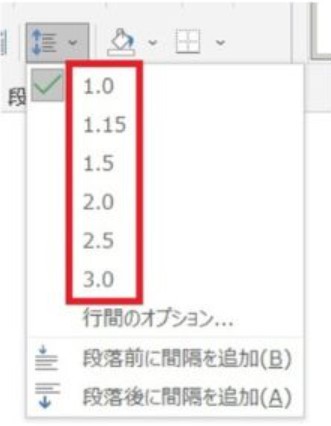
| 倍数 | 1.0、1.1、1.15などの倍率で調整する | 1行では狭すぎる場合の微調整 | 倍率によって行間が変わる |
| 最小値 | 指定した値を最低限の行間として確保し、必要に応じて広げる | 文字サイズが混在する文書 | 指定値より広くなる場合がある |
| 固定値 | 行間を指定したポイント数に固定する | 印刷物、書式指定のある文書 | 文字が大きいと上下が切れる場合がある |
行間を少しだけ詰めたいなら「倍数」
「1行では少し窮屈だが、標準設定では広すぎる」という場合は、倍数を使うと便利です。[段落]ダイアログボックスの[行間]で[倍数]を選び、数値を入力します。
例えば、1.0は単一行間隔に相当し、1.15なら1.0より広い行間になります。数値を少しずつ変えてプレビューや印刷結果を確認すれば、読みやすさを維持しながら余白を調整できます。
行間を厳密に指定したいなら「固定値」
固定値は、行間をポイント(pt)で直接指定する方法です。Microsoft サポートの説明では、10 ptの文字に対して12 ptの固定行間を設定する例が示されています。
操作するには、[段落]ダイアログボックスを開き、[行間]で[固定値]を選択して、右側の数値欄に希望するポイント数を入力します。
ただし、固定値を小さくしすぎると、漢字の上下や濁点、ルビ、大きな文字などが切れたり、行同士が重なったりする場合があります。文字サイズが10 ptなら、まず12 pt前後などの余裕を持たせた値から試し、実際の表示を確認してください。すべての文書に同じ数値が適しているわけではありません。
文字サイズが混在するなら「最小値」
本文の途中に大きな文字や画像が入る場合、固定値では必要な高さを確保できないことがあります。そのような文書には「最小値」が向いています。
最小値は指定した行間を最低限確保し、文字や画像の高さに応じて必要な間隔を取る設定です。見た目を一定に保ちたい文書には固定値、文字の欠けを避けたい文書には最小値というように、目的に応じて使い分けましょう。
【Windows・Mac対応】Wordの行間設定を文書全体に適用する方法
一部の段落だけでなく、文書全体の行間を統一したい場合は、全選択して設定する方法と、[デザイン]タブから段落間隔を変更する方法があります。なお、特定の見出しや段落に個別の書式が設定されている場合は、変更後にその部分も確認してください。
Windows版Wordで文書全体の行間を狭くする
特定の数値で調整したい場合は、次の手順が確実です。
- 文書内をクリックし、「Ctrl+A」で内容を選択する。
- [ホーム]タブを開く。
- [行と段落の間隔]から[行間のオプション]を選択する。
- [段落]ダイアログボックスで[行間]を「1行」または希望する設定に変更する。
- [段落前]と[段落後]を必要に応じて「0 pt」にする。
- [OK]をクリックする。
設定を手早く変更するだけなら、[デザイン]タブの[段落間隔]から[段落間隔なし]を選ぶ方法もあります。Microsoft サポートによると、この操作は文書全体の行間や段落間隔をまとめて変更する際に利用できます。
Mac版Wordで行間を狭くする
Mac版でも基本的な考え方は同じです。文書全体を選択する場合は「Command+A」を押し、[ホーム]タブの[行と段落の間隔]から設定を変更します。
- 調整したい文章、または「Command+A」で文書全体を選択する。
- [ホーム]タブの[行と段落の間隔]を開く。
- [行間のオプション]を選ぶ。
- [段落]ダイアログボックスで行間と段落前後の間隔を調整する。
- [OK]をクリックして反映する。
文書全体の段落間隔を手早く整えたい場合は、[デザイン]タブの[段落間隔]から[段落間隔なし]を選ぶ方法もあります。細かなポイント数を指定したい場合は、段落の詳細設定を使いましょう。
新規文書にも設定を反映させるには
毎回同じ行間に設定する手間を省きたい場合は、[段落]ダイアログボックスで希望の行間と段落間隔を指定し、[既定に設定]をクリックします。その後、標準テンプレートに基づくすべての文書に適用する選択肢を指定すれば、対応するデスクトップ版Wordの新規文書にも設定を反映できます。
ただし、既定値の変更は、既存の文書すべてを自動的に書き換える操作とは異なります。また、Word for the webでは、次に作成する新しい文書で既定の行間に戻る場合があるため、デスクトップ版と同じ動作を前提にしないよう注意してください。
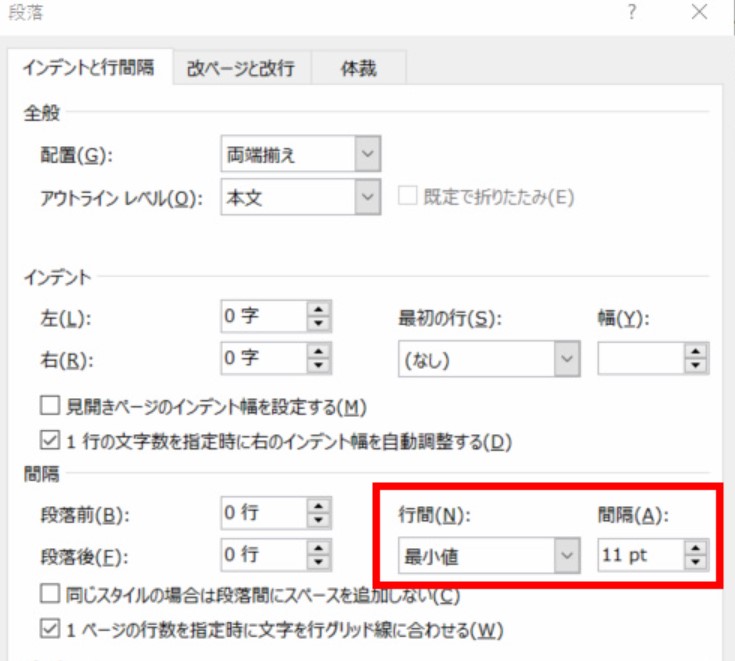
【原因別に解決】Wordの行間が狭くならないときの対処法
行間を変更したはずなのに見た目が変わらない場合は、設定が反映されていないと決めつけず、どこに余白が生じているのかを切り分けましょう。次の項目を順番に確認すると、原因を特定しやすくなります。
原因1:段落後の間隔が残っている
最も確認したいのが、段落前後の間隔です。行間を1行にしても、段落後が8 ptや10 ptなどに設定されていれば、段落ごとに余白が残ります。
対処法:対象の段落を選択し、[段落]ダイアログボックスで[段落前]と[段落後]を確認します。不要な余白であれば「0 pt」に設定してください。見出しや箇条書きなど、意図的に余白を設けている部分まで一律に削除しないことも大切です。
原因2:空の段落が挿入されている
Enterキーを何度も押して改行している場合、文章と文章の間に空の段落が挟まっている可能性があります。行間や段落後の間隔を変更しても、空の段落そのものは残るため、期待したほど詰まらないことがあります。
対処法:[ホーム]タブの編集記号表示をオンにして、段落記号(¶)の位置を確認します。不要な空の段落があれば削除しましょう。ただし、段落記号を削除すると前後の文章が同じ段落につながる場合があるため、削除後は箇条書きや見出しの書式も確認してください。
原因3:「最小値」や「固定値」が設定されている
行間が広い場合は、[段落]ダイアログボックスの[行間]に、意図しない固定値や最小値が指定されていないか確認します。固定値が大きければ行間が広くなり、最小値の場合は指定した数値よりも広くなることがあります。
対処法:まず「1行」に変更して表示を確認します。さらに詰めたい場合は、倍数や固定値を使って調整します。文字の欠けが起きる場合は、固定値を大きくするか最小値に戻してください。
原因4:文字サイズやフォントが混在している
本文に大きな文字、数式、ルビ、画像などが含まれていると、行の高さが変わる場合があります。特に最小値では、行内で最も高さが必要な要素に合わせて行間が広がることがあります。
対処法:対象の文章を選択し、文字サイズやフォントの違いを確認します。固定値を使う場合は、最大の文字サイズに対して十分な高さを確保してください。見出しだけ文字が大きい場合は、本文と見出しを分けて設定する方法も有効です。
原因5:段落スタイルや行グリッドの設定が影響している
Wordでは、本文や見出しなどの段落スタイルによって、行間や段落前後の余白が異なる場合があります。また、文書の行グリッドに文字を合わせる設定が有効になっていると、意図した行間にならないことがあります。
対処法:行間が変わらない段落を選択し、適用されているスタイルと[段落]ダイアログボックスの設定を確認します。日本語の書籍向けレイアウトなどで行グリッドを使用している場合は、文書全体の組版への影響を確認してから変更してください。
【プロの結論】文字サイズと行間のバランスを整える調整術
Wordの行間調整で大切なのは、数値を小さくすること自体ではなく、文書の用途に合わせて余白を管理することです。行間、段落前後の間隔、文字サイズは別々の設定ですが、画面上では相互に影響しているように見えます。
文書の用途別に設定を選ぶ
- 社内文書・メール:まず「1行」に設定し、段落後の余白を必要に応じて削除する。
- レポート・提出書類:指定された書式を優先し、行間と段落前後の間隔を個別に確認する。
- ページ数を抑えたい文書:段落後の余白を整理し、それでも広い場合は倍数で微調整する。
- 印刷用のレイアウト:固定値を検討する。ただし、文字の欠けや行の重なりがないか印刷プレビューで確認する。
- 文字サイズが混在する文書:最小値を使い、必要な高さが確保されるようにする。
一度にすべてを変更せず、原因から順番に調整する
行間を狭くする際は、最初に対象範囲を選択し、次に段落前後の余白を確認し、それから行間の種類を調整するのがおすすめです。この順番なら、固定値を極端に小さくして文字が切れるといった失敗を避けやすくなります。
また、見出し・本文・箇条書きの余白は、必ずしも同じにする必要はありません。文書全体の見た目を整えるなら、段落ごとに設定を変えるよりも、使用しているスタイルの設定を見直す方が効率的な場合があります。
Wordの行間は、単一の数値だけで決まるものではありません。行間と段落間隔を分けて考え、必要に応じて文字サイズやスタイルを調整することが、読みやすさとページ効率を両立させるポイントです。
【ワード行間狭くする】に関するよくある質問(FAQ)
Q1:Wordの行間を一番簡単に狭くする方法は?
A1:調整したい文章を選択し、[ホーム]タブの[行と段落の間隔]から[1行]を選びます。段落間に余白が残る場合は、[段落]ダイアログボックスで[段落前]と[段落後]を「0 pt」にしてください。
Q2:Wordで行間を1行にしても狭くならないのはなぜ?
A2:段落前後の間隔が残っている、空の段落がある、固定値や最小値が設定されている、文字サイズが混在しているなどの原因が考えられます。まず段落前後の数値を確認し、次に行間の種類や段落記号を確認してください。
Q3:Wordの行間を固定値にすると文字が切れるのはなぜ?
A3:固定値は行の高さを指定したポイント数に固定するため、文字や記号の高さに対して数値が小さすぎると、上下が切れる場合があります。固定値を大きくするか、文字サイズに合わせて最小値を使ってください。
Q4:Wordの行間設定を文書全体に適用するには?
A4:Windowsでは「Ctrl+A」、Macでは「Command+A」で内容を選択し、[ホーム]タブの[行と段落の間隔]から設定します。文書全体の段落間隔をまとめて変更する場合は、[デザイン]タブの[段落間隔]も利用できます。
Q5:Wordで行間を狭くする設定を新しい文書にも引き継げる?
A5:対応するデスクトップ版Wordでは、[段落]ダイアログボックスで希望の設定を指定し、[既定に設定]から標準テンプレートに基づく文書への適用を選択できます。Word for the webでは新しい文書の既定値に同じ設定が引き継がれない場合があります。
まとめ:Wordの行間を狭くするなら段落設定まで確認しよう
Wordの行間を狭くする基本操作は、[ホーム]タブから行間を「1行」に変更することです。それでも余白が残る場合は、[段落前]と[段落後]を確認し、不要な間隔を取り除きましょう。
さらに細かな調整には、倍数・固定値・最小値を使い分けます。固定値はレイアウトを揃えたい場合に便利ですが、文字の欠けに注意が必要です。一方、最小値は文字サイズが混在する文書に適しています。
Windows版・Mac版ともに、基本は「対象範囲を選択する」「段落前後の間隔を確認する」「行間を調整する」の3段階です。行間が狭くならないときは、数値を何度も変更する前に、段落設定や空の段落、スタイルを確認すると、原因を見つけやすくなります。
参考:Microsoft サポート「Word で行と段落の間隔を変更する」「インデントと行間隔を調整する」「Word の既定の行間を変更する」。 (出典: ワード 行間 狭く する(Yahoo!ニュース))
Webメディアの編集およびコンテンツ作成に従事。正確で質の高い情報発信を心掛けています。
