ドコモメールのiPhone引き継ぎ手順と設定できない時の対処法【2026年最新】
2026年現在、新しいiPhoneへ機種変更した際に「キャリアメールが使えない」「以前のメールが見当たらない」と戸惑う声が多く聞かれます。特に、Appleの「クイックスタート」機能によるデータ移行だけでは、ドコモメールのデータや受信設定が完全に引き継がれないケースが少なくありません。新しい端末でスムーズにドコモメールを利用するためには、初期設定の正しいステップを踏むことが重要です。
本記事では、NTTドコモの公式ガイドや最新の利用設定手順に基づき、事前の準備からクイックスタート後の具体的な手順、プロファイル設定、そして「メールが受信できない」「サーバー接続エラーになる」といったトラブル時の対処法まで徹底解説します。
📌 【この記事の重要ポイントまとめ】
- 要点1:クイックスタート後のデータ移行だけではドコモメールは利用できず、別途「iPhoneドコモメール利用設定」が必須となります。
- 要点2:設定には「spモード」等の接続環境(Wi-Fiをオフにしてモバイル回線接続)が不可欠であり、正しくプロファイルをインストールする必要があります。
- 要点3:万が一エラーや不具合が発生した場合は、ネットワーク設定のリセットや、Apple IDとの紐付けを確認することで簡単に解決できます。
iPhone機種変更におけるドコモメール引き継ぎの全体像と事前準備
iPhoneの機種変更を行う際、端末のデータ移行(クイックスタートなど)と、キャリアメールのサービス設定は別物として捉える必要があります。クイックスタートによってアプリや写真、連絡先などは新しいiPhoneへ自動的に転送されますが、ドコモメールのサーバーと直接通信を行うための認証やメールアドレスの設定は、引き継ぎ完了後に手動で行う必要があります。
公式発表資料によると、ドコモメールをAppleの標準「メール」アプリで快適に利用するためには、事前にWi-Fi接続を一度オフにし、ドコモのモバイル回線(spモード)に接続した状態を作ることが大前提となります。Wi-Fiに接続したまま設定を進めると、プロファイルのダウンロードやサーバー認証の段階でエラーが発生する原因になるため、まずは通信環境を整えることから始めましょう。

クイックスタート完了後に必須となる「iPhoneドコモメール利用設定」の流れ
データの移行が完了した新しいiPhoneでドコモメールを使えるようにするためには、専用の設定ページや公式ガイドに沿って利用設定を完了させなければなりません。ここでは、具体的な手順のステップを詳しく見ていきます。
最初のステップとして、Safariなどのブラウザからドコモの「iPhoneドコモメール利用設定」ページにアクセスします。この際、必ずWi-Fiを切り、ドコモの回線(spモード)に接続していることを確認してください。画面の指示に従って「利用設定開始」などのボタンをタップし、ネットワーク暗証番号の入力やdアカウントによる認証を行います。
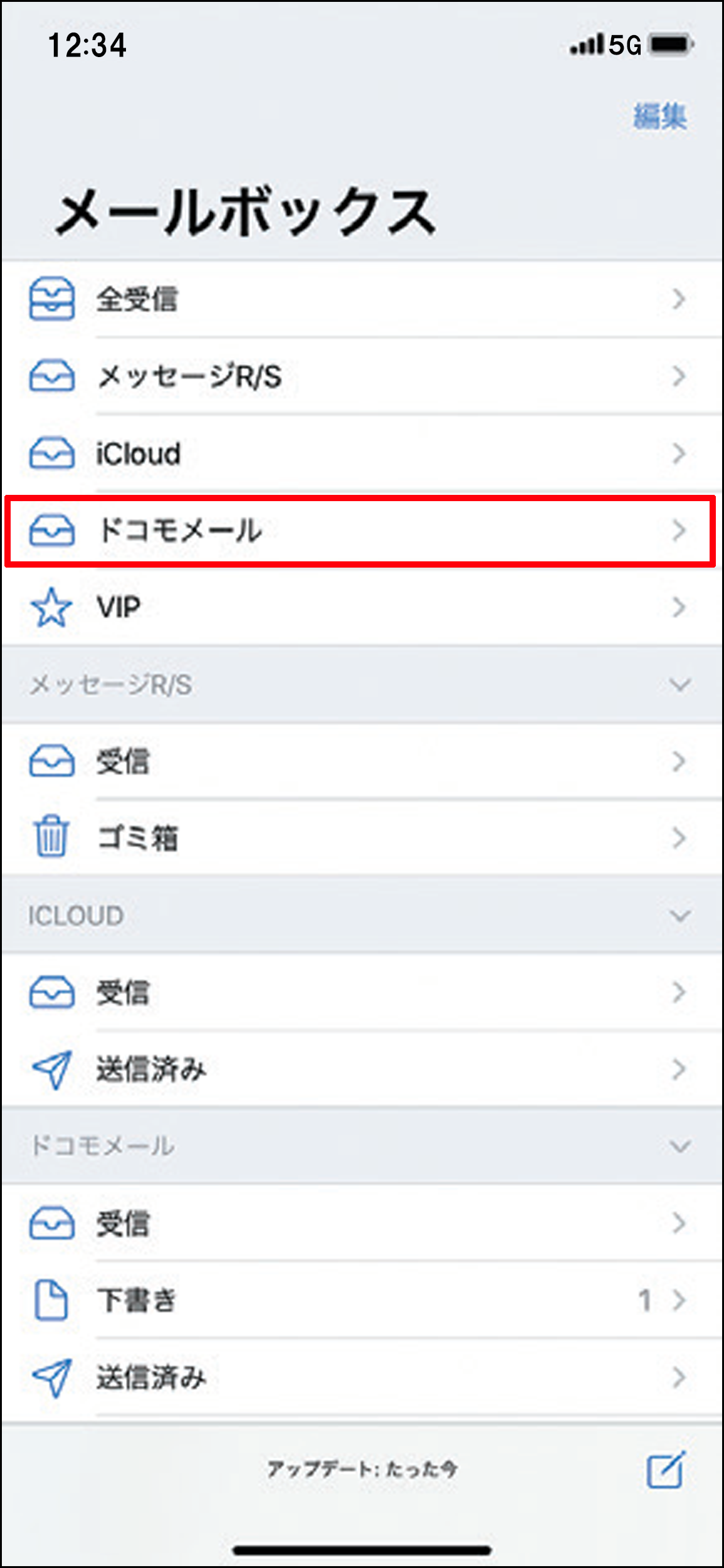
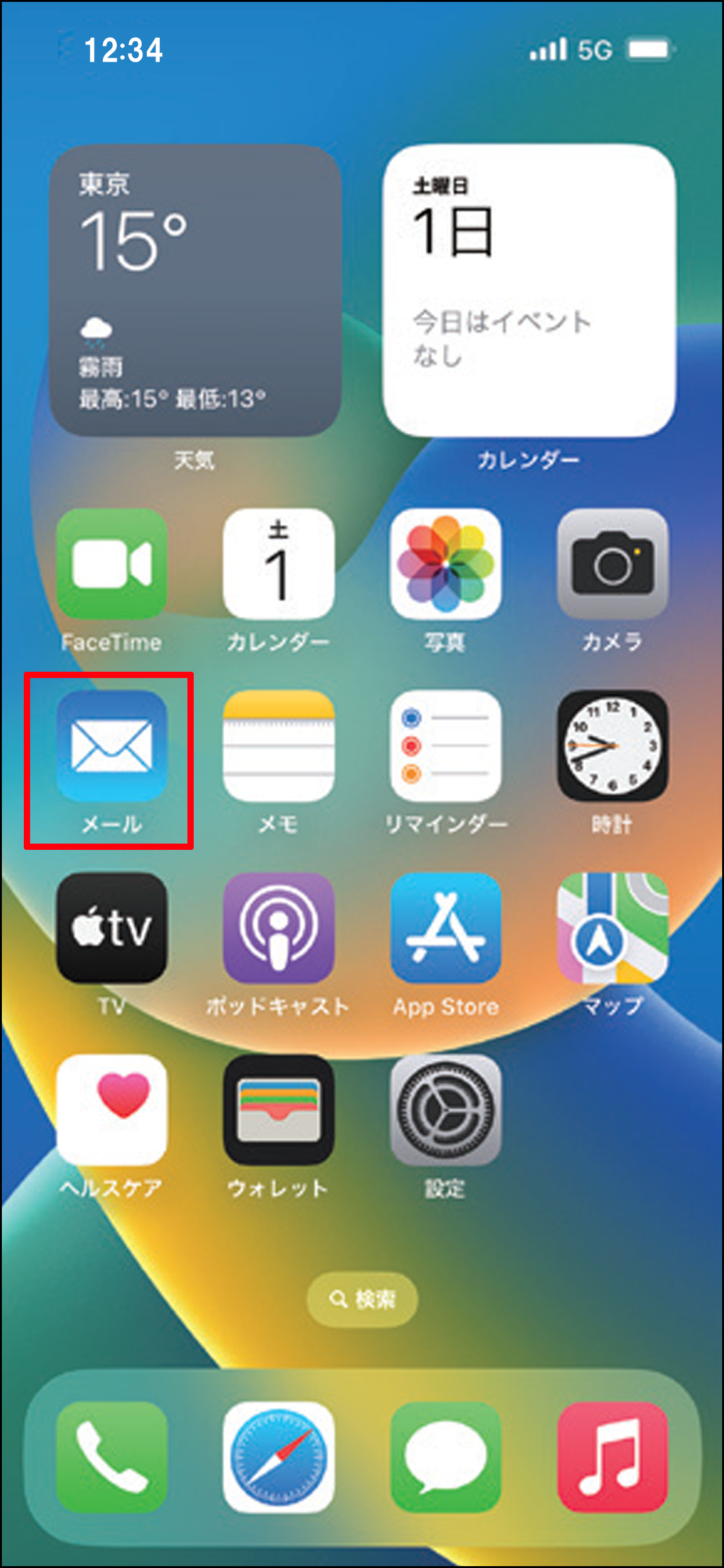
認証が無事に完了すると、構成プロファイルのダウンロードを促すポップアップが表示されます。これを許可し、iPhoneの「設定」アプリ内からプロファイルのインストールを実行します。インストールが無事に完了すれば、標準の「メール」アプリにドコモメールのアイコンが追加され、これまでのメールの送受信および過去データの同期が行えるようになります。
| 設定フェーズ | 必要な作業・操作 | 注意点・留意すべきポイント |
|---|---|---|
| 1. 事前確認 | Wi-Fiをオフにし、spモード(モバイル回線)に接続する | Wi-Fi接続のままだと認証エラーが起きやすいため必ずオフにする |
| 2. プロファイル取得 | 公式サイトの利用設定ページから設定プロファイルをダウンロード | Safariを使用し、画面の指示に従ってdアカウント認証を行う |
| 3. プロファイルインストール | iPhoneの「設定」アプリからダウンロードされたプロファイルを適用 | 警告が表示されるが、内容を確認してインストールを完了させる |
| 4. アプリ確認 | 標準の「メール」アプリを起動し、送受信テストを行う | 過去のメールが同期されるまで数分〜数十分かかる場合がある |
なぜうまくいかない?ドコモメールの引き継ぎができない時の主な原因
手順通りに設定を進めたつもりでも、「メールの送受信ができない」「新着メールが通知されない」といったトラブルに直面することがあります。こうした不具合の多くは、通信環境の設定ミスや古いプロファイルの残存が原因となっています。
最も多い原因の1つが、設定作業の途中でWi-Fiが有効になっていたケースです。ドコモの回線認証が正しく行われないと、サーバー側で端末を認識できずエラーになります。また、以前使っていた古いiPhoneや他のキャリアのプロファイルが端末に残っている場合も、新しいプロファイルと競合して正常に動作しない原因になります。
さらに、Apple IDの設定変更やセキュリティコードの不一致によって、メールアプリ全体の同期が一時的に停止しているケースも見受けられます。設定に行き詰まった場合は、一度iPhoneを再起動し、不要なプロファイルを削除した上で再度手順をやり直すのが効果的です。
「エラー表示」「受信できない」などトラブル別の対処法と解決策
実際にトラブルが発生した際、慌てずに一つずつ確認すべき具体的な対処法を整理します。エラーコードが表示される場合や、まったくメールが読み込まれない場合は、以下のポイントを順にチェックしてください。
第一に、プロファイルの再インストールを行います。「設定」>「一般」>「VPNとデバイス管理」の順に進み、すでにインストールされているドコモメール関連のプロファイルを一度削除します。その後、再度Wi-Fiをオフにしてモバイル回線から設定ページにアクセスし、新しいプロファイルを入れ直すことで多くの接続エラーが解消されます。
第二に、ネットワーク設定のリセットが有効です。「設定」>「一般」>「転送またはiPhoneのリセット」>「リセット」から「ネットワーク設定のリセット」を実行すると、Wi-FiのパスワードやBluetoothの接続情報とともに通信に関する内部キャッシュがリフレッシュされます。これにより、原因不明のサーバー接続不良が改善されるケースがあります。
【ドコモメール iphone 引き継ぎ】に関するよくある質問(FAQ)
Q1:機種変更の際、バックアップを取っていればドコモメールの過去のメールも自動で移行されますか?
A1:iCloudやパソコンでの一般的なバックアップのみでは、ドコモメールのサーバー内にあるデータはそのまま保持されますが、端末側の受信トレイに反映させるためには「iPhoneドコモメール利用設定」およびプロファイルのインストールが別途必要となります。
Q2:クイックスタートが終わったあと、Wi-Fiに接続したまま設定を進めても大丈夫ですか?
A2:初期設定やプロファイルのダウンロード時には、必ずWi-Fiをオフにしてドコモのモバイル回線(spモード)に接続してください。Wi-Fi接続のままだと回線認証エラーが発生する原因になります。
Q3:機種変更前の古いiPhoneで使っていたドコモメールのデータはどうなりますか?
A3:ドコモメールはクラウド(サーバー)上で管理されているため、正しい利用設定を行えば新しいiPhoneでも過去のメールをそのまま閲覧・同期することができます。ただし、古い端末は初期化する前に正常に送受信できることを確認しておくと安心です。
まとめ:今後の動向と失敗しないための判断基準
iPhoneの機種変更におけるドコモメールの引き継ぎは、事前の通信環境の確認と、クイックスタート完了後の「iPhoneドコモメール利用設定」およびプロファイルの適用という一連の流れを正確に行うことで確実に完了させることができます。
通信キャリアやOSのアップデートに伴い、設定画面のインターフェースや手順が微調整されることはありますが、「モバイル回線で認証し、プロファイルを正しくインストールする」という本質的な仕組みは変わりません。万が一トラブルが発生した際は、Wi-Fiの接続状況や古いプロファイルの競合を疑い、基本に立ち返って設定をやり直すことが、最も確実で迅速な解決への近道となります。 (出典: ドコモメール iphone 引き継ぎ(Yahoo!ニュース))
情報を整理して届けることが得意なWebディレクター。ユーザー視点に立った記事作成を目指しています。
