パソコンで英語を大文字にする方法の完全ガイド|固定から一括変換まで初心者向け操作手順
2026年現在、パソコンでのタイピング作業において、英語をスムーズに大文字で入力する方法や、入力後の変換テクニックを知りたいという声は数多く聞かれます。資料作成やメール送信の際、「1文字だけ大文字にしたい」「英文をすべて大文字に変えたい」「WordやExcelで一括変換したい」といった場面は日常茶飯事です。
この記事では、WindowsとMacの両方に対応した、キーボード操作による1文字入力や大文字の固定、ファンクションキーやショートカットを活用した一括変換の手順を分かりやすく徹底解説します。初心者でも今日から使える便利な操作手順をマスターして、タイピング効率を劇的にアップさせましょう。
📌 【この記事の重要ポイントまとめ】
- 要点1:「Shiftキー」を押し続けながら文字入力することで、1文字または特定の範囲を簡単に大文字に切り替えられます。
- 要点2:「Shiftキー」と「Caps Lockキー」を併用することで、大文字入力を固定し、連続した英字入力を効率化できます。
- 要点3:すでに打ち込んでしまった英文も、WordやExcel、ファンクションキー(Shift+F3)を用いることで一括変換が可能です。
1文字だけ大文字で入力する基本の操作手順
パソコンで英語を入力する際、文頭や固有名詞の最初など、特定の1文字だけを大文字にしたい場合は、「Shift」キーを活用するのが最も基本的かつスピーディーな方法です。
WindowsでもMacでも、キーボードの左右にある「Shift」キーを押しながら、目的のアルファベットキーを押すことで、その1文字だけが大文字として入力されます。日本語入力(IME)がオンになっている状態でも、半角英字モードであれば同様に機能しますが、確実に英字を入力するために、まずは「全角/半角」キーなどで半角英数モードに切り替えておくのがスムーズです。
大文字入力を継続・固定する「Caps Lock」の活用法
英文のタイトルや略称(URL、IDなど)のように、連続して複数の英字を大文字で入力したい場合は、毎回Shiftキーを押し続けるのではなく、大文字入力を固定する機能を利用すると便利です。
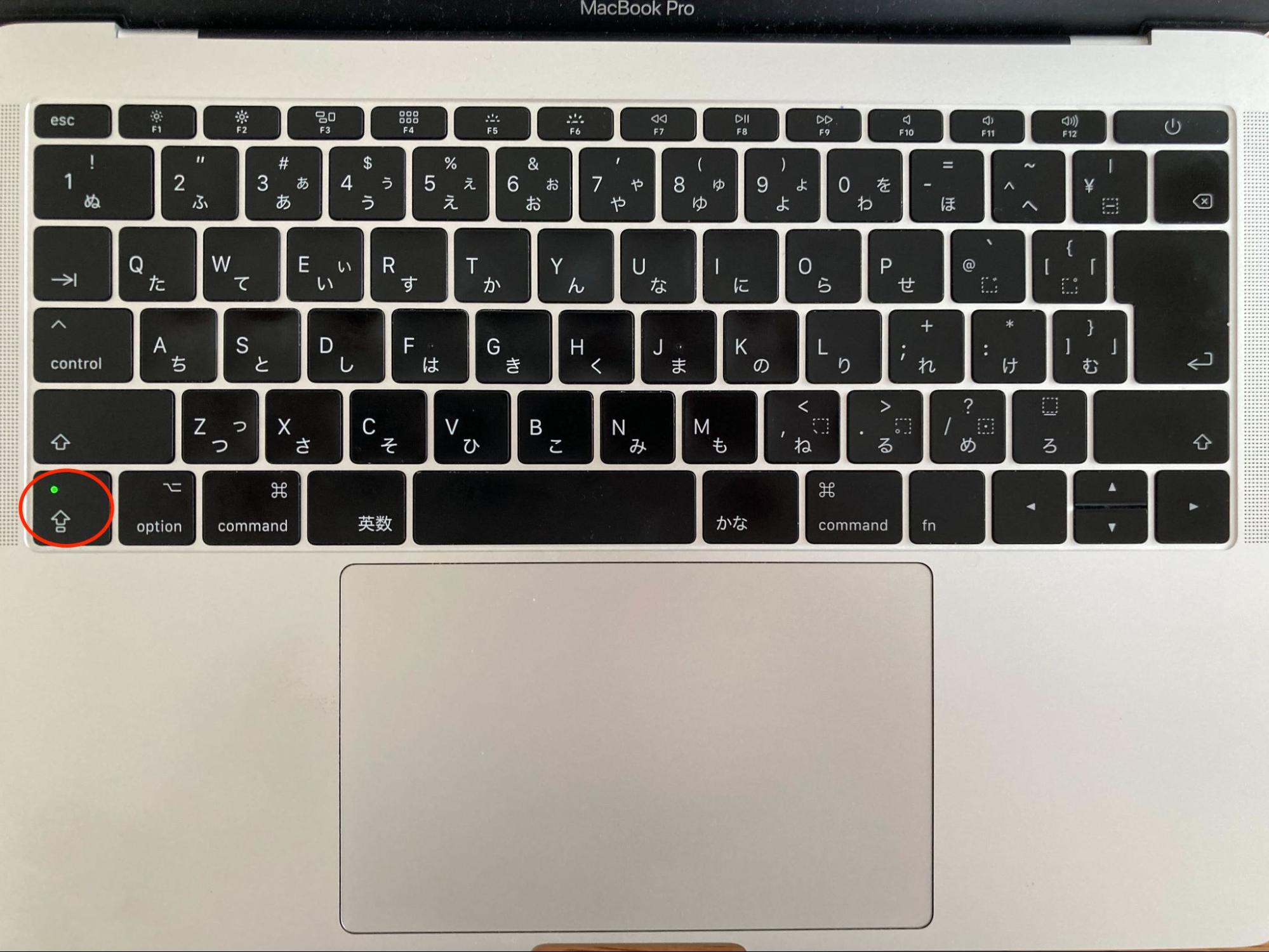
多くの標準的なキーボードでは、「Shift」キーを押しながら「Caps Lock(キャプスロック)」キーを押すことで、大文字の固定(あるいは解除)が切り替わります。機種やOSの設定によっては、「Caps Lock」キー単体、あるいは「Ctrl」キーや「Command」キーとの組み合わせで切り替える場合もあります。大文字固定を解除したいときは、再度同じ操作を行うだけで元の小文字入力に戻すことができます。
すでに打ち込んだ文字を大文字・小文字に変換するショートカット
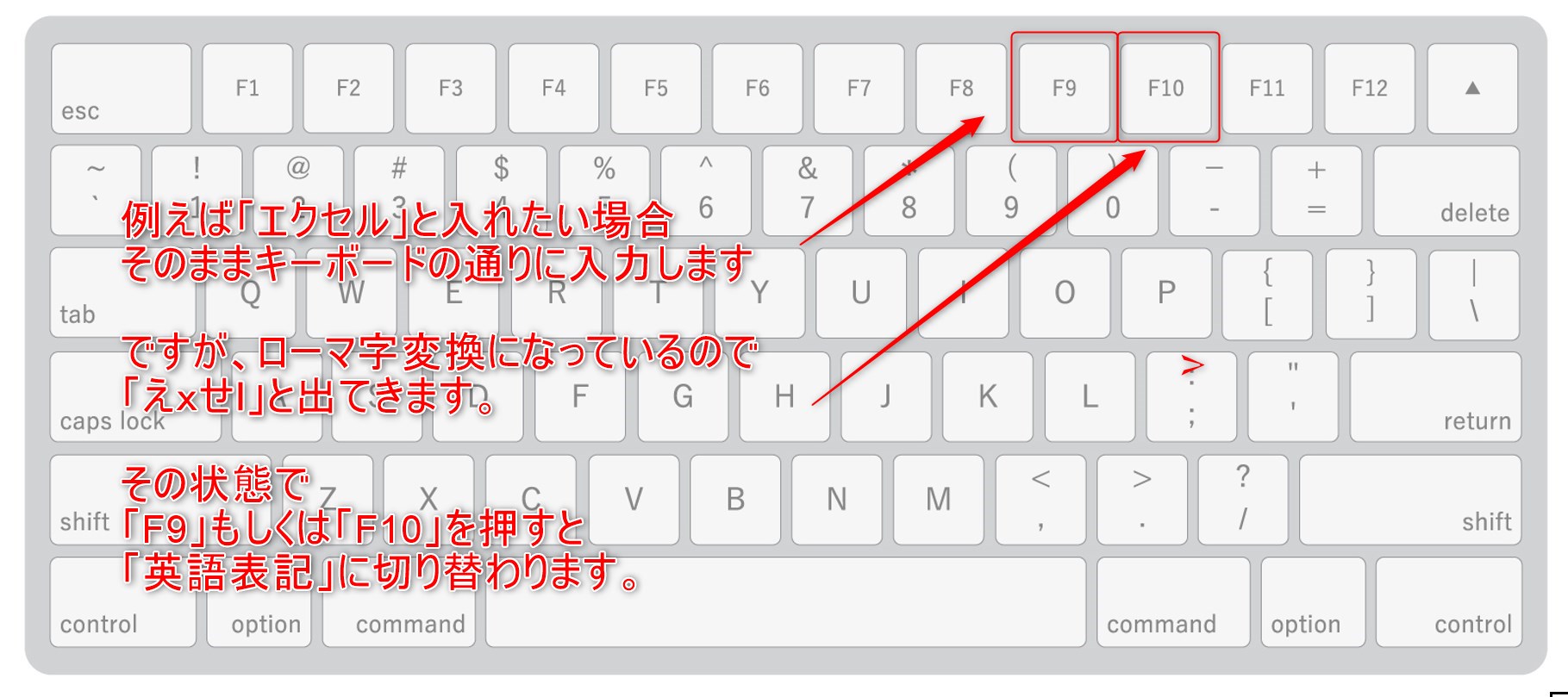
「うっかり日本語入力のままローマ字打ちしてしまった」「小文字で入力した後に大文字にするべきだったと気づいた」という場合でも、一度削除して打ち直す必要はありません。キーボードのファンクションキーやショートカットキーを使えば、入力後でも一瞬で変換が可能です。
Windows環境の場合、アルファベットを入力した直後であれば、「F10」キーを押すことで半角英数に変換でき、「F11」や「F12」キーで全角・半角の大文字・小文字を切り替えることができます。また、Wordなどのテキストエディタや一部のアプリケーションでは、文字を選択した状態で「Shift」+「F3」キーを押すたびに、「すべて小文字」「すべて大文字」「先頭文字だけ大文字」へと順次切り替わる便利なショートカットも備わっています。
WordやExcelでの大文字・小文字一括変換テクニック
文書作成ソフトであるMicrosoft Wordや表計算ソフトのExcelでは、大量の英文を一括で大文字に変換したり、逆に小文字に戻したりするための専用機能が用意されています。
Wordの場合は、対象の英文を選択した状態で、ホームタブ内にある「大文字/小文字の変更」アイコンをクリックするか、前述の「Shift」+「F3」キーを使うことで、文書全体の体裁をワンタッチで統一できます。一方、Excelの場合は関数を活用するのが効果的です。例えば、セルA1に入力されている文字列をすべて大文字にしたいときは、別のセルに「=UPPER(A1)」と入力し、小文字に戻したいときは「=LOWER(A1)」と数式を入力することで、大量のデータも一括で処理することが可能です。
入力が切り替わらないときの原因と対処法
「大文字に固定できない」「なぜか小文字に戻らない」というトラブルは、パソコン初心者だけでなく多くのユーザーが一度は経験する現象です。主な原因としては、キーボードの入力モードが全角になっていたり、IMEの変換設定が干渉していたりすることが挙げられます。
もし意図した通りに動作しない場合は、以下のポイントを確認してみましょう。
まず、画面右下のタスクトレイ(Macの場合は画面右上)を確認し、入力モードが「A(半角英数)」になっているかをチェックします。また、キーボードのランプ(Caps Lockランプ)が点灯しているにもかかわらず大文字にならない場合は、設定でキーの割り当てが変更されていないか見直すことが解決への近道となります。
| 操作・目的 | 主なキー操作・ショートカット | 対応環境・備考 |
|---|---|---|
| 1文字だけ大文字にする | Shift + アルファベットキー | Windows / Mac 共通の基本操作 |
| 大文字入力を固定する | Shift + Caps Lock (または単独) | 連続した英字入力に最適 |
| 入力後の一括変換 | F10 / F11 / F12 または Shift + F3 | Wordやテキストエディタで有効 |
| Excelでの大文字変換 | =UPPER(セル番地) | 関数を用いた一括変換手法 |
| Excelでの小文字変換 | =LOWER(セル番地) | 関数を用いた一括変換手法 |
【パソコン大文字にする方法】に関するよくある質問(FAQ)
Q1:Macで英字を大文字に固定するにはどのキーを押せばいいですか?
A1:Macの標準的なキーボードでは、「Caps Lock」キーを1回押すだけで大文字の固定(インジケーターランプ点灯)が可能です。解除する際ももう一度「Caps Lock」キーを押します。
Q2:全角の大文字になってしまうのですが、半角にするにはどうすればいいですか?
A2:日本語入力がオンの状態で全角入力になっている可能性があります。「半角/全角」キーでオフにするか、入力後に「F10」キーを押して半角英数に変換してください。
Q3:Wordで英文の文頭だけを自動的に大文字にする設定は変更できますか?
A3:はい、Wordの「ファイル」メニューから「オプション」「文章構成」「オートコンプリートオプション」を開くことで、文頭の大文字化や自動修正のオンオフを自由にカスタマイズできます。
まとめ:操作方法を覚えてタイピング効率を上げよう
パソコンで英語を大文字にする方法は、「Shift」キーを使った1文字入力から、「Caps Lock」による固定、そしてファンクションキーやExcel関数、Wordの機能を活用した一括変換まで多岐にわたります。
それぞれの状況に応じた最適な操作手順を使い分けることで、日々の文書作成やビジネスメールのタイピングスピードは大きく向上します。ぜひ今回ご紹介した手順を実際のパソコン操作で試して、より快適なデジタル作業を実現させてください。 (出典: パソコン 大文字 に する 方法(Yahoo!ニュース))
最新のトレンドや話題のニュースをわかりやすく解説するWebライターです。読者の皆様に役立つ情報を日々お届けしています。
