Wordの行間設定が詰まらない原因と解決法!段落ダイアログの調整術
ビジネス文書やレポート作成において、文書全体の見た目を整えたり可読性を向上させたりすることは極めて重要です。しかし、Microsoft Wordで資料を作成している際、「行間を狭くしたいのにうまく詰まらない」「既定のスペースから変更できない」といったトラブルに直面した経験はないでしょうか。Wordのレイアウト調整では、デフォルトのグリッド線設定や段落の間隔設定が影響しているケースが多く、正しい手順を知らないと思わぬレイアウト崩れを招く原因になります。
本記事では、Wordの行間設定における基本的な変更方法から、Mac版特有の操作、そして「何度設定しても行間が詰まらない」ときの具体的な対処法まで、現場の編集ノウハウを交えて徹底解説します。
📌 【この記事の重要ポイントまとめ】
- 要点1:Wordの行間を詰める基本は「段落ダイアログボックス」や「行と段落の間隔」メニューの活用にある。
- 要点2:行間が詰まらない最大の原因は「1ページの行数を指定時に文字を行グリッド線に合わせる」の有効化。
- 要点3:Word for Macや既定値変更の手順を押さえることで、プラットフォームを問わず美しいレイアウトを維持できる。
Wordの行間設定で文書の見た目と可読性を向上させる重要性
ビジネス資料や学術レポート、企画書などのドキュメント作成において、文字の読みやすさを左右するのが適切な行間設定です。文字が詰まりすぎていたり、逆に間延びしていたりする文書は、読み手にストレスを与えてしまうだけでなく、ビジネスシーンでは資料全体の印象や説得力をも低下させかねません。Office54等の公式ガイドやサポート情報でも、ドキュメントの可読性を高めるためのアプローチとして、適切な余白や行間隔の調整が強く推奨されています。
特に印刷を前提とした書類や、デジタル端末で閲覧されるPDF化された文書では、文字と行のバランスが視認性に直結します。Word標準のデフォルト設定のままで作成を進めると、意図しない大きな余白が生まれることがあり、これが「行間を狭くしたい」「もっとスマートにまとめたい」というニーズにつながっています。文書の目的に合わせた適切な行間設計は、プロフェッショナルな資料作成の第一歩となります。

行間を詰める・狭くする主要なアプローチ
Wordで文書の行間を狭くしたり、思い通りに詰めるたりするためには、主にいくつかの有効なアプローチが存在します。それぞれの設定場所と特徴を理解しておくことで、状況に応じた最適な調整が可能になります。
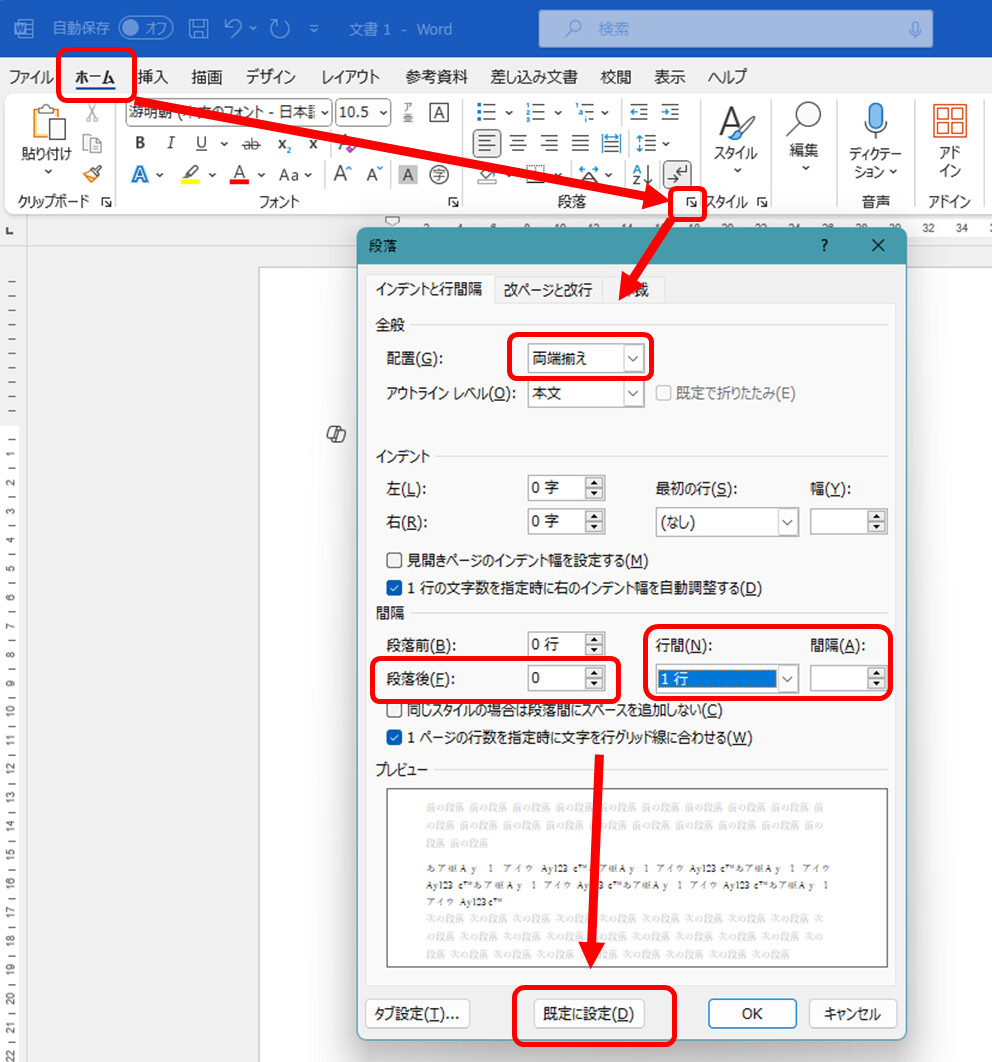
一つ目は、リボンのホームタブやデザインタブからアクセスできる「行と段落の間隔」メニューを使用する方法です。ここでは、1.0行や1.15行といったプリセットの数値を選択するだけで、現在の段落全体のスペースを瞬時に変更できます。二つ目は、より詳細な数値指定が可能な「段落ダイアログボックス」の活用です。段落グループの右下にある矢印をクリックしてダイアログを開き、「間隔」セクションの「行間」を「固定値」や「1行」に指定し、ポイント数を細かく設定することで、行と行の隙間を厳密にコントロールできます。
さらに、文書全体の既定の行間を変更したい場合は、スタイルから「標準」を選択し、新規作成するすべてのドキュメントのデフォルトとしてシングルスペース(段落間隔なし)を適用することも可能です。
【比較表】Wordの行間調整における4つの主要手法と特徴
行間や段落の間隔を調整する際に利用される代表的な4つの方法について、それぞれの特徴と最適な利用シーンを比較整理しました。
| 調整方法 | 主な操作手順 | 特徴・メリット | おすすめの利用シーン |
|---|---|---|---|
| 行と段落の間隔メニュー | [ホーム]または[デザイン]タブ > [行と段落の間隔] | ワンクリックで素早く全体や選択範囲の広さを変更できる | 全体のバランスを手軽に変更したいとき |
| 段落ダイアログボックス | [ホーム]タブの段落右下の拡張ボタン > [間隔] | 行間を「固定値」や「倍数」などでミリ単位・ポイント単位で細かく指定可能 | 厳密なページ収まりやレイアウト調整が必要なとき |
| 文字を行グリッド線に合わせる | 段落ダイアログ > 「1ページの行数を指定時に〜」のチェック解除 | グリッド線による強制的な行間拡大を無効化し、思い通りの狭さに詰める | 行間がどうしても詰まらないときの解決 |
| ページ設定ダイアログボックス | [レイアウト]タブ > [ページ設定] > [文字数と行数] | ページ全体のレイアウト基準、余白、1ページの行数を一括管理する | 文書全体のフォーマットを最初から整えるとき |
Wordの行間が「詰まらない」ときの原因と最大の対処法
「行間を狭く設定したはずなのに、なぜか行の隙間が狭くならない」「特定の段落だけ広がってしまう」というトラブルは、多くのWordユーザーが経験する代表的な悩みです。この現象を引き起こしている主な原因は、Word特有の機能である「行グリッド線」の存在にあります。
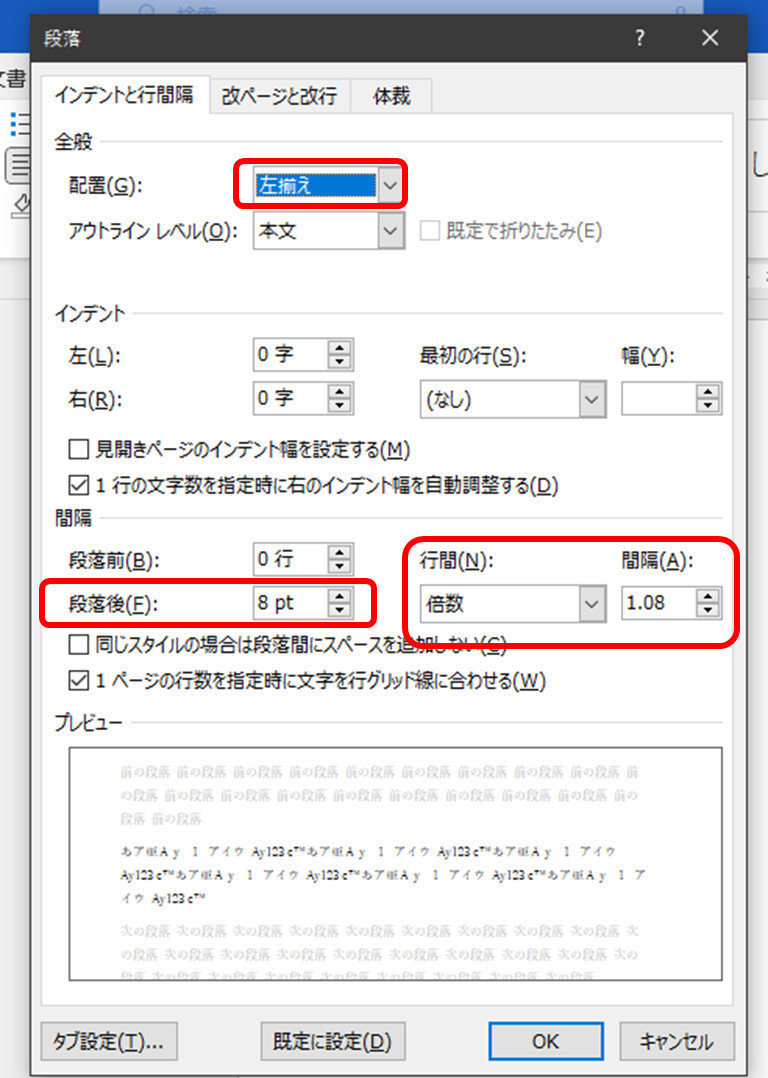
Microsoft SupportやIT関連の解説情報でも言及されている通り、日本のビジネス文書でよく使われる原稿用紙モードや標準設定では、「1ページの行数を指定時に文字を行グリッド線に合わせる」という項目がデフォルトで有効になっています。この機能が有効な状態だと、ユーザーがどれほど段落ダイアログで狭い行間を指定しても、強制的にグリッド線(方眼紙のマス目)の高さにスナップされてしまい、設定が反映されない挙動を示します。
この「詰まらない」ストレスを解消する最も効果的な対処法は、「1ページの行数を指定時に文字を行グリッド線に合わせる」のチェックを外すことです。手順は非常にシンプルで、該当する段落を選択した状態で段落ダイアログボックスを開き、「1ページの行数を指定時に文字を行グリッド線に合わせる」のチェックボックスをオフにするだけです。これを行うことで、グリッドの束縛から解放され、設定した通りの狭い行間や自由なレイアウトが実現できるようになります。
Word for Macにおける行間設定の注意点と手順
Windows版とWord for Macでは、インターフェースやメニューの配置に若干の違いがありますが、基本的な行間調整の考え方は共通しています。特にMac版で文書全体のデザインやスタイルを一括して変更したい場合は、専用のタブ操作を把握しておくとスムーズです。
Microsoft Supportの公式案内によると、Word for Macで文書全体の行間を変更するには、[デザイン]タブにある[段落間隔]へ移動し、目的のオプションを選択します。文書全体の行間を標準的な1行に固定したい場合は、[段落間隔なし]を選ぶのが効果的です。この設定を行うことで、現在のスタイル設定よりも優先して全体のスペースがすっきりと整えられます。Mac特有のショートカットやリボンの違いに戸惑った際は、まずデザインタブや段落プロパティを確認してみましょう。
【word 行間設定】に関するよくある質問(FAQ)
Q1:Wordですべてのページの行間を一括して狭くする一番簡単な方法は?
A1:文書全体を選択した状態で、[デザイン]タブの「段落間隔」から「段落間隔なし」を選択するか、[ホーム]タブの「スタイル」から「標準」を右クリックして変更を適用するのが最もスピーディです。
Q2:設定を変えても特定の行だけ隙間が空いてしまうのはなぜですか?
A2:改行マーク(Enterキーによる段落区切り)ではなく「Shift + Enter」による改行が含まれている場合や、前後の段落に個別の「段落前」「段落後」のスペースが設定されている可能性があります。段落ダイアログボックスで間隔の数値が「0pt」になっているか確認してください。
Q3:表の中の行間が詰まらないときはどうすればいいですか?
A3:表内のセルを選択し、[レイアウト]タブ(テーブルツール)の「セルの余白」から上下の余白を狭く設定することで解消できます。それでも詰まらない場合は、通常の段落設定と同様に行グリッド線の影響を受けていないか確認してください。
まとめ:正確な設定とグリッド線の理解で思い通りのレイアウトへ
Wordの行間設定は、一見すると複雑に感じられるものの、段落ダイアログボックスの活用方法や「行グリッド線に合わせる」というルールの本質を理解すれば、誰でも意図通りの美しいレイアウトに仕上げることが可能です。「思ったように行間が詰まらない」というよくあるトラブルの多くは、グリッド線の強制力が原因であるため、該当するチェックを外すことでスムーズに解決できます。
本記事で紹介した各種ダイアログの操作やMac版のポイントを日々のドキュメント作成に役立て、可読性の高いプロフェッショナルな文書作りを実現してください。 (出典: word 行間 設定(Yahoo!ニュース))
テクノロジーやライフスタイル領域を中心に執筆活動を行っています。趣味は写真撮影と旅行です。
