Androidスクショの基本から保存先・スクロール撮影・撮れない時の対処法まで完全ガイド
2026年現在、スマートフォンの利便性が高まる中で最も日常的に使われる基本機能の一つがスクリーンショット(スクショ)です。スマホの画面に表示されている内容をそのまま画像データとして残せるこの機能は、大事な情報のメモ代わりや友人との情報共有に欠かせません。しかし、Android端末はメーカーやOSのバージョンによって操作方法や保存場所が異なるため、戸惑うことも少なくありません。
本記事では、Androidスマホにおける基本的なスクリーンショットの撮影方法から、保存先の確認方法、縦長ページを丸ごと残すスクロール撮影、さらに保存できないときの原因と具体的な対処法まで、専門的な視点から詳しく解説します。
📌 【この記事の重要ポイントまとめ】
- 要点1:電源ボタンと音量下ボタンの同時押しやGoogleアシスタント機能により、Android全機種でスムーズなスクショ撮影が可能。
- 要点2:標準の保存先はアルバムやGoogleフォトの「Screenshots」フォルダであり、ファイラーアプリからの確認も容易。
- 要点3:長文ページはスクロール撮影で1枚にまとめられ、保存できないトラブルには容量不足や保護制限などの明確な原因と対策がある。
Androidスマホでスクリーンショットを撮る基本的な2つの方法
Android端末で画面をキャプチャする最も一般的で確実な方法は、本体側面にあるハードウェアボタンを使用する手法です。公式ヘルプ情報や各社のガイドでも案内されている通り、多くのAndroidスマートフォン(Google PixelやXperia、Galaxyなど)で共通して採用されています。
1つ目の方法は、「電源ボタン」と「音量下(ボリュームマイナス)ボタン」の同時長押しです。両方のボタンを同時にカチッと音がするまで、あるいは画面が瞬きするまで1秒程度押し続けることで、瞬間的に画面がキャプチャされます。タイミングがずれると音量調整や電源メニューが立ち上がってしまうため、指を揃えて同時に押し込むのがコツです。
2つ目の方法は、音声操作やアシスタント機能を活用する手法です。「OK Google」と話しかけてGoogleアシスタントを起動し、「スクショを撮って」と指示するか、画面下のナビゲーションバーからアシスタントを呼び出して「スクリーンショット」アイコンをタップすることでも撮影が可能です。ボタンが押しにくいケースや片手操作時に非常に役立ちます。
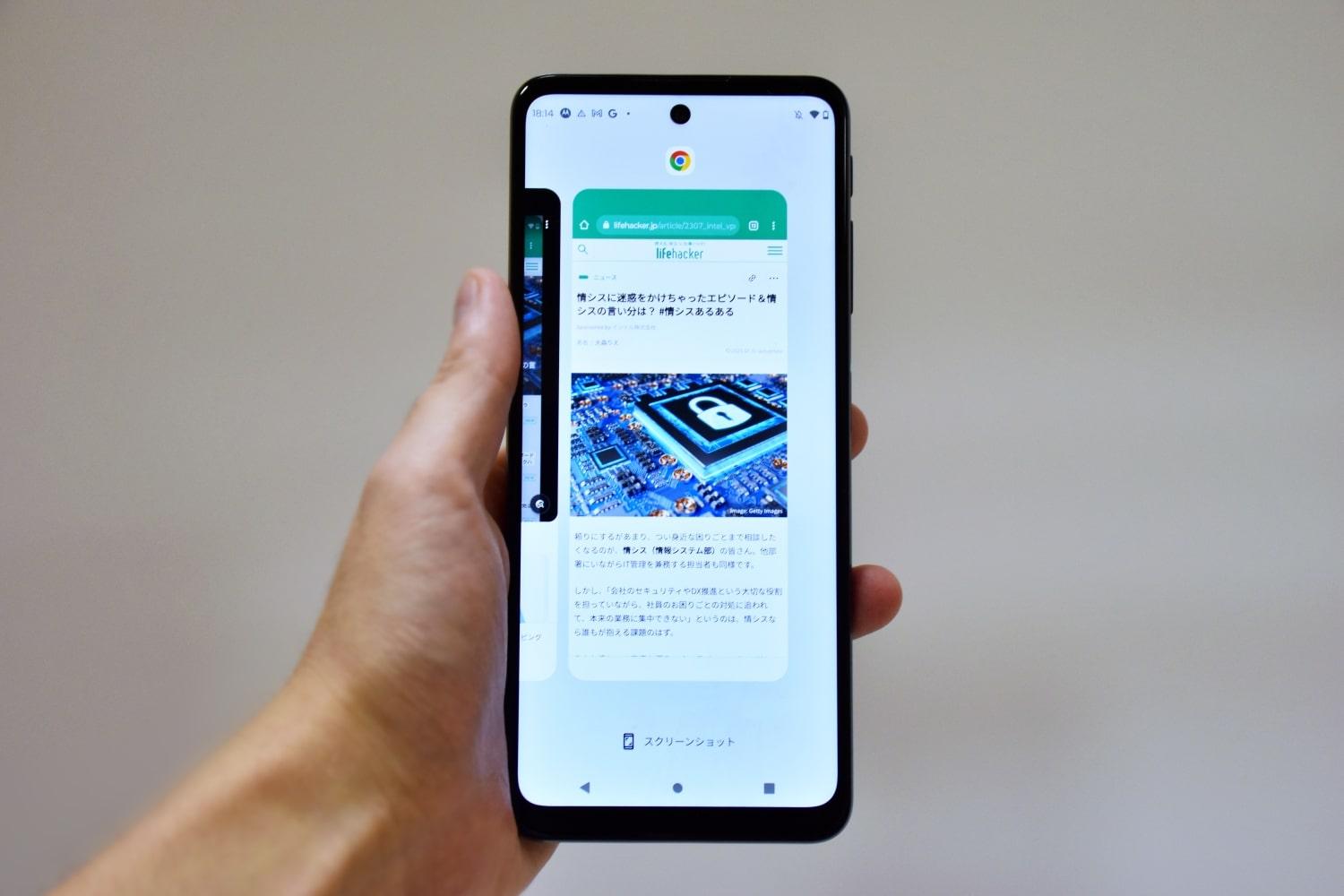
Androidにおけるスクリーンショットの保存先と確認・管理方法
撮影したスクリーンショットは、端末内の特定のストレージ領域に自動で保存されます。撮影直後には画面の左下などにサムネイルプレビューが表示され、その場ですぐに「編集」や「共有」を行うことができます。
プレビューを消してしまった場合や、過去に撮影した画像を探す場合の保存先は、主に以下の場所となります。Googleフォトアプリや端末標準の「ギャラリー」「アルバム」アプリを開き、「ライブラリ」または「フォルダ」タブ内にある「Screenshots」という名称のフォルダを確認してください。
また、ファイル管理アプリ(Files by Googleなど)を使用している場合は、「内部ストレージ」>「Pictures」>「Screenshots」の階層にJPEGまたはPNG形式の画像ファイルとして保存されています。クラウドバックアップを有効にしている場合は、自動的にGoogleフォトのクラウド上にも同期されるため、機種変更時やPCからの閲覧もスムーズに行えます。
| 撮影方法・確認項目 | 主な操作手順・該当箇所 | 特徴・メリット |
|---|---|---|
| ボタン同時押し | 電源ボタン + 音量下ボタンを同時長押し | 全Android機種で最も汎用性が高く素早く撮影可能 |
| アシスタント活用 | Googleアシスタント起動 + 指示・タップ | 物理ボタンが押しづらい状況や片手操作に最適 |
| 保存先の確認 | ギャラリー / Googleフォト > Screenshotsフォルダ | 自動でフォルダ分けされ、編集や共有が直感的 |
| スクロール撮影 | 撮影直後の「キャプチャを伸ばす」等をタップ | 縦長のウェブ記事やチャット履歴を1枚に保存可能 |
縦長のウェブページを丸ごと残すスクロールスクリーンショットの活用
通常のスクリーンショットでは、今スマートフォン画面に映っている範囲しか保存できません。しかし、ニュース記事、レシピサイト、長いチャットのやり取りなどを保存する際、何枚にも分けて撮影するのは手間がかかります。
近年多くのAndroid端末(Google PixelやGalaxyなど)に標準搭載されているのが、スクロールスクリーンショット(ロングスクショ)機能です。撮影直後に画面下部に表示されるサムネイルの付近に「キャプチャを伸ばす」「スクロール」といった拡張ボタンが表示される場合があります(端末のメーカーやOSバージョンによりUIが異なります)。
このボタンをタップすると、画面が自動または手動で下方向にスクロールし、表示されている範囲よりも深いエリアを1枚の長い画像として繋げて保存してくれます。これにより、情報が分断されることなく、スクロールが必要な縦長ページをすっきりと整理して保存することが可能になります。

スクリーンショットが撮影できないときの主な原因と対処法
「ボタンを押しているのにスクショが撮れない」「画面が反応しない」というトラブルには、明確な原因が存在します。現場でよくある代表的な原因とそれぞれの正しい対処法を順に確認していきましょう。
1つ目の原因は、本体ストレージの空き容量不足です。保存先の容量が限界に達していると、新しい画像データを書き込めずエラーになります。不要なアプリや動画ファイルを削除して空き容量を確保しましょう。
2つ目の原因は、アプリ側のセキュリティ保護(スクリーンショット制限)です。銀行系アプリ、暗号資産ウォレット、一部の有料動画配信サービスや電子書籍アプリなどでは、プライバシーや著作権保護の観点からシステムレベルでスクリーンショット機能が無効化されています。この場合は仕様であるため撮影できません。
3つ目の原因は、一時的なシステムの不具合やタッチ感度の干渉です。端末を一度再起動したり、ケースがボタンを圧迫していないか確認することで正常に動作するようになります。
【スクリーンショット android】に関するよくある質問(FAQ)
Q1:撮影したスクリーンショットのファイル形式(拡張子)は何ですか?
A1:Androidの標準設定では、画質が高く編集しやすい「PNG形式」、またはファイルサイズが軽く共有に向いている「JPEG形式」で保存されます。端末やOSの仕様によって自動選択されます。
Q2:撮影したときに音(シャッター音)を消すことはできますか?
A2:マナーモードやサイレントモードに設定している場合でも、端末の仕様や地域(国内モデルなど)によっては防犯上の理由からシャッター音が鳴る場合があります。完全な無音化は端末の標準機能では制限されているケースが多いため注意が必要です。
Q3:パソコンにスクリーンショットの画像を移行するにはどうすればいいですか?
A3:USBケーブルでパソコンと接続してファイル転送モードにするか、Googleフォトなどのクラウドサービス経由でダウンロードするのが最も簡単で確実な方法です。

まとめ:環境に合わせた適切な操作でスムーズな画面保存を
Androidスマートフォンにおけるスクリーンショットは、基本のボタン操作からスクロール撮影、保存先の管理にいたるまで、正しく理解することで日々のデジタル作業を大きく効率化してくれます。端末の機種やOSのバージョンによって微細な違いはあるものの、基本原理を押さえておけばどのモデルでも迷うことはありません。
保存できない場合のセキュリティ制限やストレージ容量のチェックなども意識しながら、自身の利用環境に合わせた快適な画面キャプチャ活用を実践してみてください。 (出典: スクリーン ショット android(Yahoo!ニュース))
Webメディアの編集およびコンテンツ作成に従事。正確で質の高い情報発信を心掛けています。
