スマホやPCのアプリを消す方法とは?容量不足解消と動作安定化の完全ガイド
2026年現在、スマートフォンやパソコンには数多くの便利なアプリケーションがインストールされていますが、気付けばストレージ容量が圧迫され、デバイスの動作が重くなっているという悩みを持つ人は少なくありません。不要なアプリを適切に整理し、削除(アンインストール)することは、単に空き容量を増やすだけでなく、システムの安定化やセキュリティ向上においても非常に重要なメンテナンス作業となります。
本記事では、Android、iPhone、Windowsといったデバイスごとの具体的なアプリ削除手順から、作業時の注意点、さらにスマホのホーム画面整理や動作の快適化につながる実践的なコツまでを網羅的に解説します。初心者の方でも迷わずスムーズに行えるよう、基本から分かりやすく紐解いていきましょう。
📌 【この記事の重要ポイントまとめ】
- 要点1:不要なアプリの削除は、ストレージの空き容量を確保し、スマホやPCの動作を安定させる最も効果的な手段です。
- 要点2:Android(13以降含む)、iPhone、Windowsそれぞれの環境に応じた正しいアンインストール手順が存在します。
- 要点3:システム組み込みのプログラムや重要なデータを誤って削除しないための注意点を事前に把握することが大切です。
アプリを消すことで得られる3つの大きなメリット
デバイスにインストールされているものの、長期間使用していないアプリケーションは「不要なアプリ」に該当します。これらを定期的に整理し削除することには、多くのメリットがあります。公式のサポート情報や専門誌の指摘によると、主な効果として「ストレージ容量の確保」「動作の安定化」「セキュリティリスクの低減」の3点が挙げられます。
特にスマートフォンの場合、写真や動画の保存だけでなく、キャッシュデータやバックグラウンドで動作するアプリのせいで常に容量不足に陥りがちです。不要なアプリを綺麗にアンインストールすることで、ホーム画面がすっきりと整理されるだけでなく、CPUやメモリへの負荷が軽減され、バッテリーの持ちや動作速度の改善が期待できます。
【OS別】スマホ・PCのアプリを消す基本的な手順
アプリを削除する手順は、利用している端末のOSによって異なります。ここでは、Android、iPhone、Windowsのそれぞれのプラットフォームにおける基本的なアンインストール方法を整理します。
Android端末での削除手順
Android端末(Android 13以降を含む)では、ホーム画面または「設定」アプリから簡単に不要なアプリケーションを削除できます。ホーム画面上のアイコンを長押しして表示されるメニューから「アンインストール」を選択するか、「設定」アプリの「アプリ」一覧から対象を選択して「アンインストール」をタップすることで完了します。なお、OSのバージョンやメーカーの独自UIによって表示が若干異なる場合があります。
iPhone(iOS)での削除手順
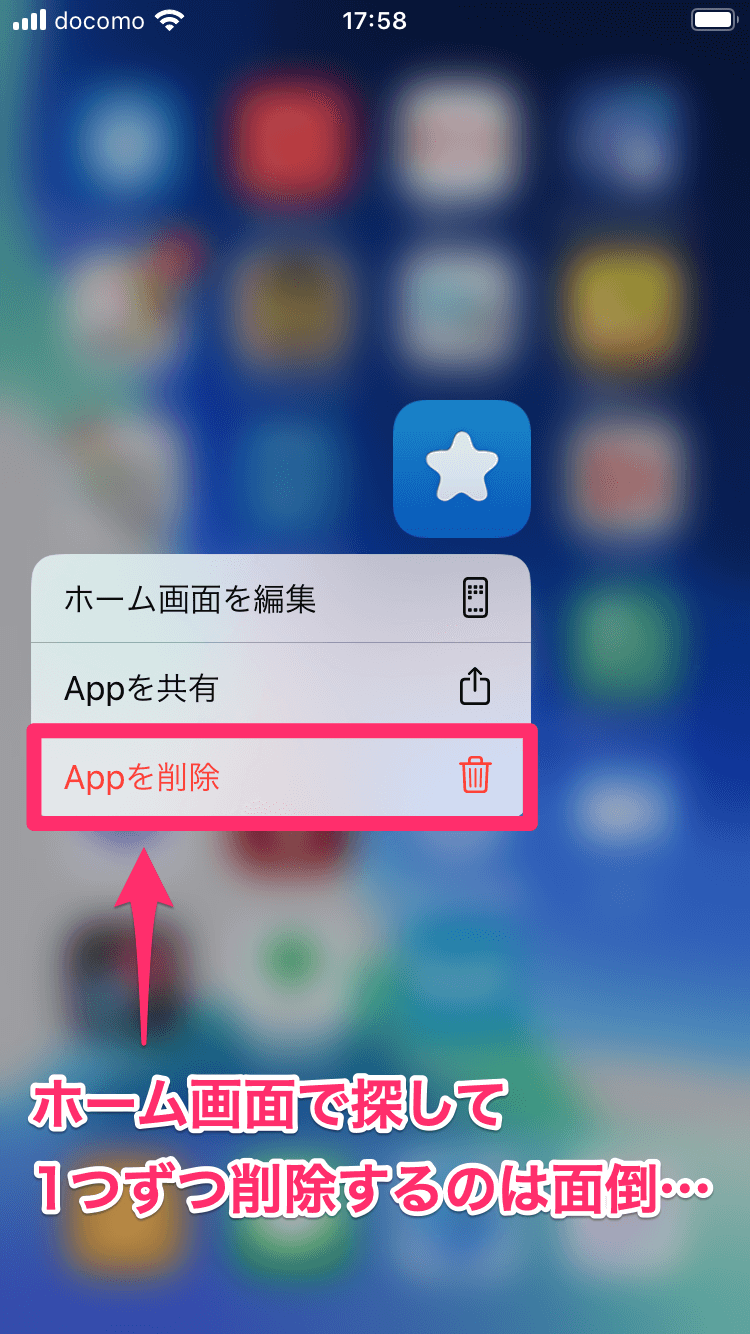
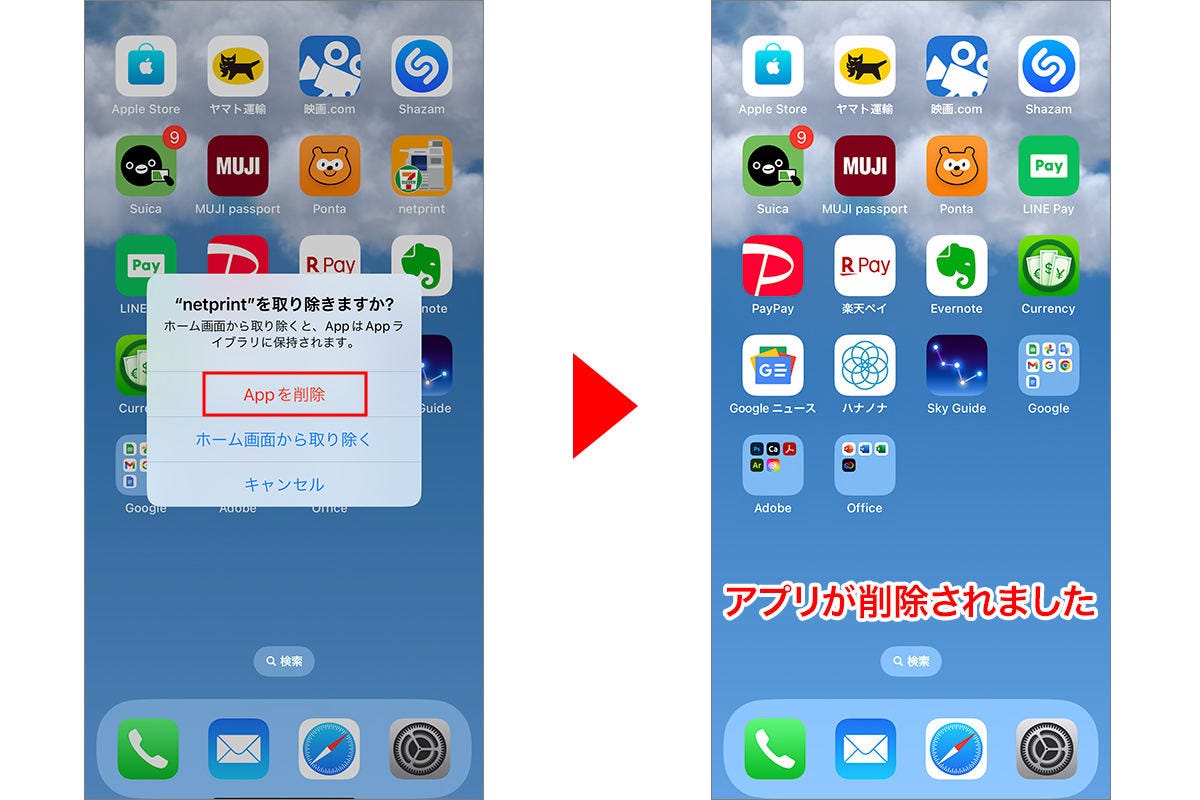
iPhoneの場合は、ホーム画面で削除したいアプリのアイコンを長押しし、「アプリを削除」をタップします。ライブラリ画面からでも同様に削除操作が可能です。iOSでは、アプリを完全に削除するだけでなく、ホーム画面からアイコンだけを非難させる「ホーム画面から取り除く」という選択肢もあり、データの保持状態に応じた柔軟な整理が可能です。
Windowsパソコンでの削除手順
Windowsパソコンでは、不要になったプログラムのアンインストールはシステムのパフォーマンス維持に直結します。「設定」アプリの「アプリ」から「インストールされているアプリ」を開き、不要な項目を選んでアンインストールを実行します。古いデスクトップアプリの場合は、コントロールパネルの「プログラムのアンインストール」から処理を行うのが確実です。
デバイス別アプリ削除方法と管理の比較
各プラットフォームにおけるアプリ削除の特徴や影響について、以下の表に整理しました。
| デバイス・OS | 主な削除の入口 | 期待できる効果 | 主な注意点 |
|---|---|---|---|
| Android | 設定アプリ / ホーム画面長押し | ストレージ確保・動作安定化 | 端末のプリインストールアプリは無効化のみの場合あり |
| iPhone (iOS) | ホーム画面長押し / Appライブラリ | ホーム画面整理・容量不足解消 | Apple IDやサブスクリプションの紐付けに注意 |
| Windows PC | 設定(インストールされているアプリ) | PC動作の快適化・容量確保 | システム関連プログラムや必須ランタイムを消さないこと |
アプリ削除時に見落としがちな重要注意点
アプリを消す作業自体はシンプルですが、何も確認せずに実行すると後悔するケースがあります。特に注意すべき点として、有料サブスクリプションの自動継続や、アプリ内に保存されたデータの引き継ぎ設定があげられます。
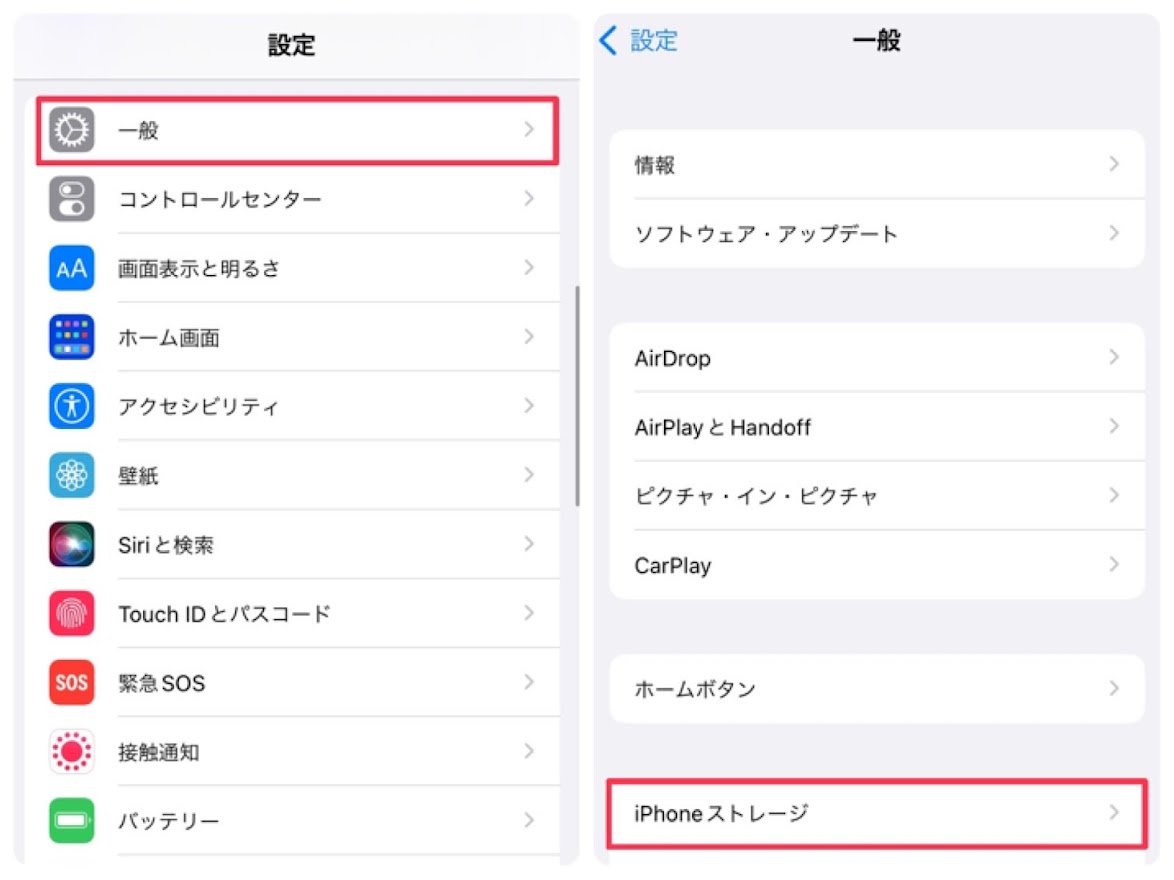
単にアプリをアンインストールしただけでは、月額や年額の定期購入(サブスクリプション)が解約されない場合があります。iPhoneやAndroidのストア設定から、確実にサブスクリプションの管理画面で契約状況を確認・解約することが不可欠です。また、ゲームアプリなどの場合は、事前のデータ連携やアカウント登録を行っておかないと、蓄積したデータやアイテムが消失してしまうため十分に注意しましょう。
さらに、Windowsなどのパソコン環境においては、OSの動作に不可欠なシステムコンポーネントやMicrosoft関連の必須プログラムを誤って削除してしまうと、パソコンが正常に起動しなくなるなどのトラブルに繋がります。検索しても用途が分からないプログラムについては、安易に削除せず、事前に公式サポート等で確認する姿勢が求められます。
【アプリを消す方法】に関するよくある質問(FAQ)
Q1:スマホの容量が不足しています。アプリ以外に何を消せば効果的ですか?
A1:アプリの削除に加え、高画質な写真や動画のクラウド保存・バックアップ、不要なキャッシュファイルのクリア、ダウンロードフォルダ内の不要なファイルの削除を行うことで、大幅な容量不足の解消が期待できます。
Q2:Androidで「アンインストール」ではなく「無効化」と表示されるアプリは何ですか?
A2:キャリアやメーカーがあらかじめプリインストールしているシステムアプリです。これらは完全に削除することはできませんが、「無効化」することでバックグラウンドでの動作や容量消費を防ぐことができます。
Q3:アプリを消したのにスマホの動作が重いままです。原因は何でしょうか?
A3:ストレージの空き容量が限界値を超えて極端に少ない場合や、OSのシステムアップデートが保留されている場合、あるいは端末の熱暴走などが考えられます。不要アプリの整理に加えて、デバイスの再起動や不要データの断片化解消を試してみてください。
まとめ:定期的なメンテナンスで快適なデジタルライフを
ここまで、Android、iPhone、Windowsにおけるアプリの削除方法や、ストレージ容量不足の解消、動作の安定化を図るための手順と注意点を解説してきました。アプリを整理する作業は、デジタル環境を常にクリーンに保つための基本中の基本です。
不要なアプリケーションを定期的に見直し、適切な手順でアンインストールを行うことで、デバイスの寿命を延ばし、日々の操作をより快適に保つことができます。まずは手元のスマートフォンやパソコンで、しばらく使っていないアプリがないか確認することから始めてみてはいかがでしょうか。 (出典: アプリ を 消す 方法(Yahoo!ニュース))
最新のトレンドや話題のニュースをわかりやすく解説するWebライターです。読者の皆様に役立つ情報を日々お届けしています。
