パソコンの打ち方に戸惑っていませんか?初心者向けローマ字入力と記号・練習法の完全ガイド
スマートフォンやタブレットの操作にすっかり慣れきっている現代において、いざパソコンに向かって文字を入力しようとした際、戸惑いや不便さを覚える方は少なくありません。画面上のフリック入力とは異なり、物理的なキーボードを駆使するパソコン作業では、独自のルールや配置を把握する必要があります。
特に、普段あまり意識しない「を」や「づ」といった文字の打ち方や、複雑な記号の入力方法、そして効率的なタイピングの練習法など、初心者が押さえておくべきポイントは多岐にわたります。本記事では、2026年現在の利用実態を踏まえ、パソコンでの文字入力をスムーズにするための基本手順から実践的なノウハウまでを徹底解説します。
📌 【この記事の重要ポイントまとめ】
- 要点1:パソコンでの日本語入力はローマ字入力が基本となり、母音の5キーの反復練習で入力速度が飛躍的に向上する。
- 要点2:「を」や「づ」、小さな「っ」などの迷いやすい文字は、特定のキーの組み合わせやルールを覚えるだけで完全に解決できる。
- 要点3:読み方が分からない記号や見つからない特殊文字は、IMEパッドを活用することで効率よく入力できる。
スマホとパソコンは何が違う?日本語入力の基本とローマ字入力の仕組み
スマートフォンでの文字入力は、画面を直接タップするフリック入力やトグル食いが主流ですが、パソコンではアルファベットが割り振られた物理キーボードを使用します。日本語をパソコンで入力する際には、基本的にアルファベットを組み合わせて日本語の音を再現する「ローマ字入力」を採用するのが最も一般的かつ効率的です。
ローマ字入力の土台となるのは、母音である「a(あ)・i(い)・u(う)・e(え)・o(お)」の5つのキーです。信頼性の高いパソコン学習データによると、この母音キーの位置や指の運びを3分間集中的に繰り返して練習するだけで、文字入力をスムーズに行う感覚が身につき、タイピング速度が2倍以上に向上するとされています。まずはキーボードを見ずに母音を正確に打てるようになることが、上達への近道です。
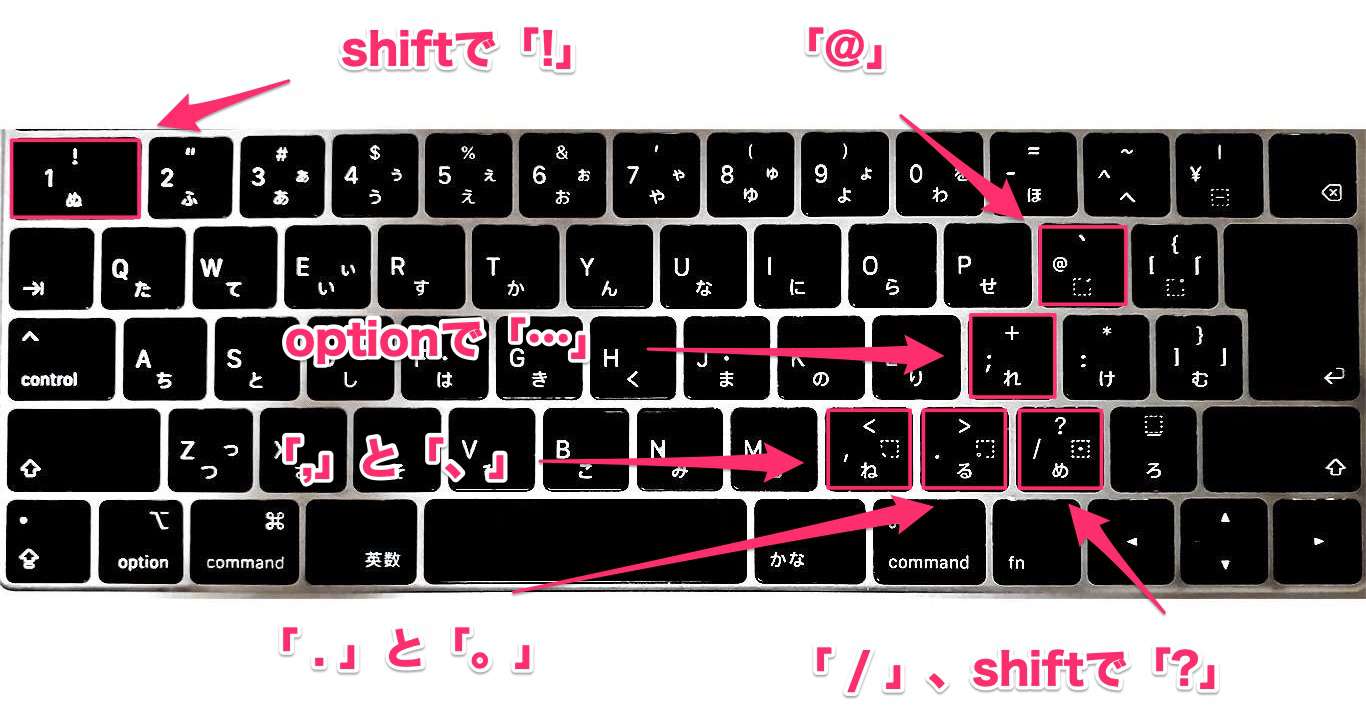
迷いやすいあの文字はどう打つ?「を」「づ」「小さいっ」の解決ルール
パソコンで文字を打っていて、ふと手が止まる瞬間として多いのが、「を」はどのキーを押せばいいのか、小さな「っ」だけを単独で出したい、あるいは「づ」と打とうとしても「ず」になってしまうといったトラブルです。結論から言うと、これら迷いやすい文字の打ち方は、いくつかのシンプルなルールを覚えるだけでほぼすべて解消できます。
例えば、「を」などのわ行の文字は、基本となる「W」のキーを起点に構成されます。「wo」と入力することでスムーズに「を」が表示されます。また、小さな「っ」を出したいときは、直後の子音のアルファベットを重ねて打つ(例:「ちょっと」なら「chotto」)か、単体で入力したい場合は「ltu」や「xtu」と入力します。「づ」についても、「du」と打つことで「ず(zu)」ではなく「づ」を確実に出すことが可能です。
よくある迷い文字・記号の入力方法一覧
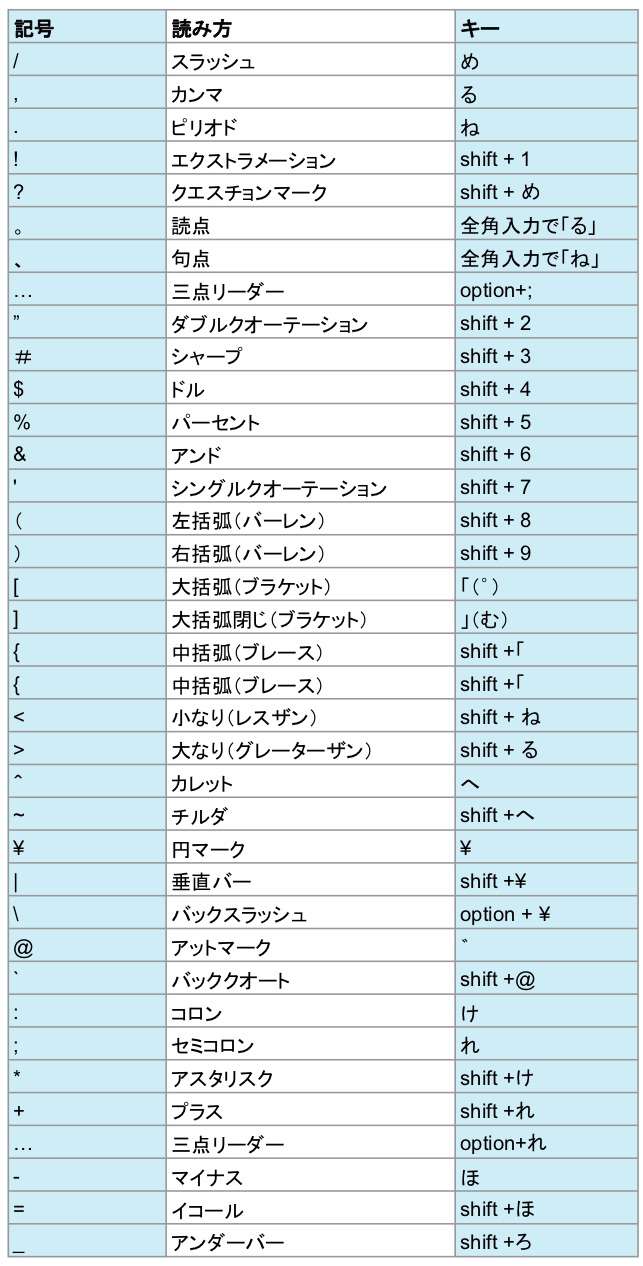
日々の文章作成において、ひらがなや漢字だけでなく、日常的にさまざまな記号や特殊な文字を入力する機会があります。どこにどの記号があるのか迷いがちな項目を、分かりやすく一覧表にまとめました。
| 入力したい文字・記号 | 主なローマ字・キー入力例 | 備考・ポイント |
|---|---|---|
| を | wo | わ行の音を出すための基本パターン |
| づ / ぢ | du / di | 「ず(zu)」「じ(ji)」と区別して入力 |
| 小さい「っ」「ゃ」「ゅ」 | ltu / lya / lyu または xtu など | 頭に「l」や「x」を付けると小文字になる |
| 「」 (鍵括弧) | [ と ] キー または Shift + 8/9 | キーボードの右側に配置されていることが多い |
| 、。 (句読点) | , と . | カンマとピリオドで自然に切り替わる |
読めない記号や特殊文字に困ったら?「IMEパッド」の使い方
キーボードの表面を見渡しても、どこに打つべき記号があるのか分からない、あるいはキーの数が多すぎて探すのが大変だというケースは多々あります。そんなときに強力な助っ人となるのが、Windows標準機能である「IMEパッド」です。
IMEパッドを活用すれば、画面上に表示された手書きパネルにマウスやタッチパッドで文字を書き込むことで、読み方が分からない漢字や記号を簡単に検索・入力できます。起動方法も非常にシンプルで、パソコン画面の右下(タスクバー付近)にある「あ」または「A」のアイコンを右クリックし、表示されたメニューから「IMEパッド」を選択するだけです。記号の一覧から選ぶこともできるため、初心者にとって必須の機能と言えます。
たった3分で劇的に速くなる!実践的なキーボード練習方法
パソコンの文字入力を素早く、ストレスなく行えるようにするためには、闇雲に文章を打つよりも効率的な練習アプローチを取り入れることが重要です。前述した母音の反復練習に加え、正しいホームポジション(指の基本位置)を意識することが上達の近道となります。
キーボードの「F」と「J」のキーには、触ると分かる小さな突起がついています。ここに人差し指を常にスタンバイさせ、それぞれの指が担当するキーエリアを動かすように意識します。毎日の隙間時間にタイピング練習ゲームなどを活用して遊びながら慣れていくことで、自然と指がキーの場所を覚え、画面から目を離さずに文字を打つ「ブラインドタッチ」の基礎が身につきます。

【パソコン打ち方】に関するよくある質問(FAQ)
Q1:ローマ字入力とかな入力はどちらで練習するべきですか?
A1:現代のパソコン環境では、特別な理由がない限り「ローマ字入力」を強くおすすめします。キーの数が少なく覚えやすいため、上達スピードが圧倒的に早いためです。
Q2:キーボードを見ずに打てるようになるにはどれくらいかかりますか?
A2:個人差はありますが、毎日10分程度の基礎練習を継続した場合、およそ2週間から1ヶ月程度で手元を見ずにスムーズな入力ができるようになります。
Q3:英語のアルファベット入力から日本語入力への切り替えはどうやりますか?
A3:キーボードの左上付近にある「半角/全角」キー、または「Alt」キーと「`(グラブ/チルダ)」キーを同時に押すことで、日本語入力と英語入力を切り替えることができます。
まとめ:基本ルールと便利機能を味方につけて快適なパソコンライフを
パソコンでの文字入力は、最初は戸惑うことが多いものの、ローマ字入力の仕組みや「を」「づ」といった迷いやすい文字の法則、そしてIMEパッドのような便利機能を把握すれば、誰でも短期間でスムーズに操作できるようになります。
日々のちょっとした練習や正しい指のポジションを意識するだけで、作業効率は格段に上がります。焦らず一つひとつのルールを確認しながら、快適なパソコンライフをスタートさせましょう。 (出典: パソコン 打ち 方(Yahoo!ニュース))
Webメディアの編集およびコンテンツ作成に従事。正確で質の高い情報発信を心掛けています。
