似合う髪型診断カメラ無料で使える?Fotor・Canvaを2026年最新比較
髪を切る前に、自分に似合うショートやボブ、パーマをスマホで試してみたい。そんなときに便利なのが、顔写真を使ってヘアスタイルを合成できる無料AI髪型シミュレーションです。2026年10月現在、FotorやCanvaでは、写真をアップロードして髪型や髪色、前髪の印象を視覚的に確認できる機能が提供されています。
ただし、「無料」と表示されていても、登録不要で使える範囲、AI生成の回数、保存機能、有料プランの対象はサービスによって異なります。また、カメラで髪型を試せる機能が、必ずしもリアルタイムのカメラ映像に髪型を重ねるAR試着を意味するわけではありません。FotorとCanvaの公式サービス情報をもとに、2026年最新の選び方、メンズ・レディース別の活用法、顔型に合わせたスタイルの考え方まで解説します。
📌 【この記事の重要ポイントまとめ】
- 要点1:登録せずにまず試したいなら、ログイン不要の無料枠を案内しているFotorが有力候補。
- 要点2:髪型だけでなく、前髪・髪色の変更や画像編集まで行いたいならCanvaが便利。
- 要点3:AIの仕上がりは実際のカットやカラーと完全には一致しないため、複数の画像を比較し、美容師との相談材料として活用するのがおすすめ。
【2026年最新】無料の似合う髪型診断カメラでできること
無料の髪型診断サービスは、顔写真をもとに異なるヘアスタイルを画像として生成し、髪を切った後のイメージを確認するためのツールです。従来のヘアカタログではモデルの顔立ちや髪質が自分と異なるため、同じ髪型が似合うか判断しにくいという問題がありました。自分の写真を使うAIシミュレーションなら、その違いを視覚的に比較できます。
2026年に利用先を選ぶ際は、次の5つの機能をチェックすると、自分の目的に合ったサービスを見つけやすくなります。
- 髪型の変更:ショート、ボブ、ロング、ウルフカット、マッシュ、パーマなどを試す。
- 前髪診断:前髪あり・なし、シースルーバング、流し前髪などを比較する。
- 髪色診断:ブラウン、アッシュ、ブロンド、ピンク系などのカラーを検討する。
- 顔写真アップロード:スマホで撮影した自分の写真にヘアスタイルを合成する。
- 保存・共有:気に入った画像を保存し、美容室で希望のスタイルを伝える参考にする。
ここで押さえたいのが、「診断」と「シミュレーション」の違いです。診断は顔の形やパーツのバランスなどをもとに似合いそうなスタイルを考えること、シミュレーションは指定した髪型を自分の写真で視覚化することを指します。両方に対応するサービスもありますが、写真を加工できるからといって、必ずしも客観的な顔タイプ診断や美容師による専門的なカウンセリングまで受けられるわけではありません。
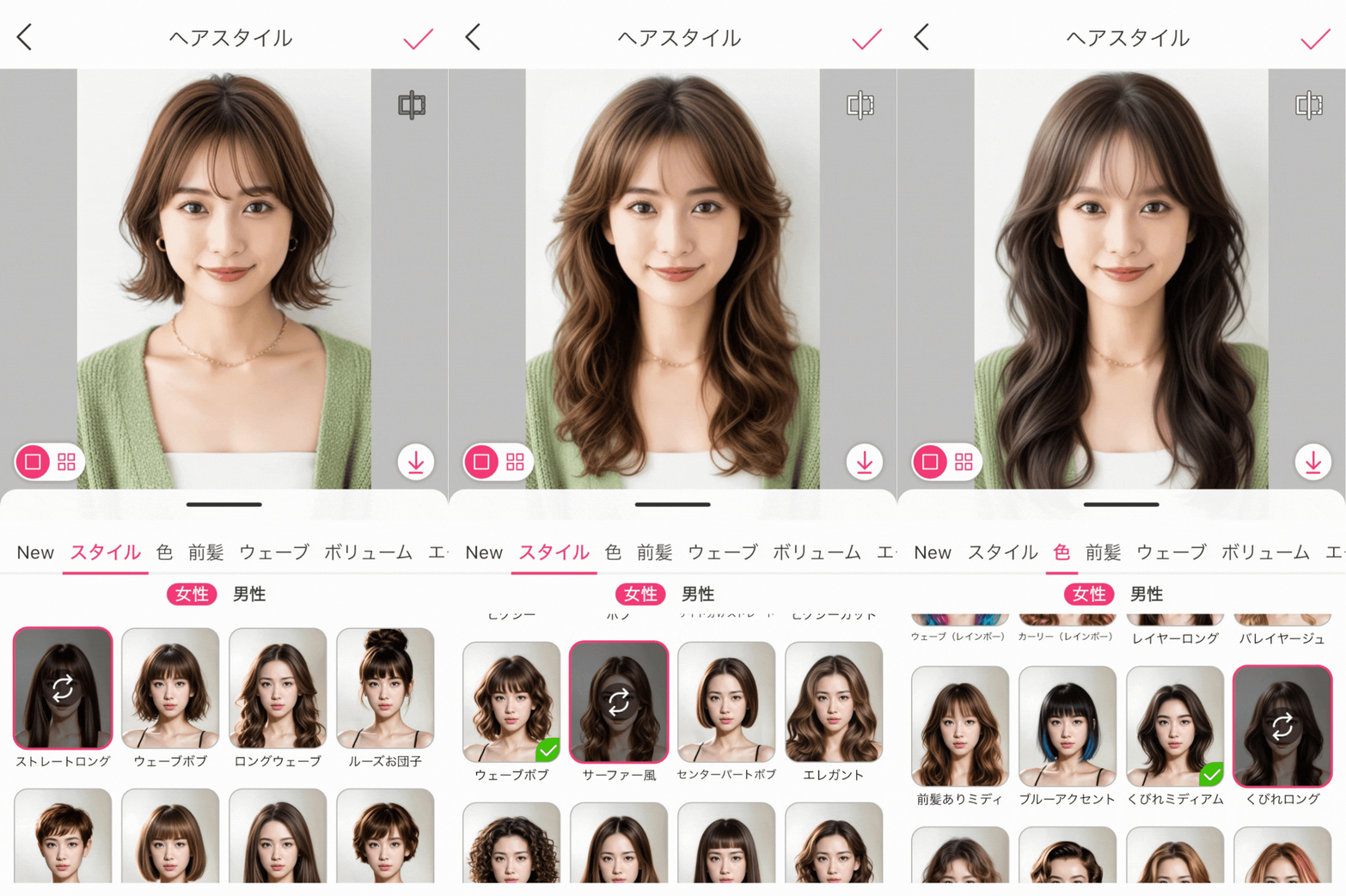
【FotorとCanvaを比較】無料範囲・登録不要・メンズ対応の違い
2026年10月時点で、まず比較したいのがFotorのAI髪型シミュレーションと、Canvaの似合う髪型診断機能です。両サービスともブラウザから利用でき、スマホに保存した写真を使って髪型を試せます。ただし、得意な使い方には違いがあります。
| 比較項目 | Fotor | Canva |
|---|---|---|
| 主な用途 | AIで髪型を生成し、スタイルを変更する | 髪型診断、髪色・前髪の変更、画像編集 |
| 利用方法 | ブラウザで顔写真をアップロード | ブラウザまたはアプリで写真をアップロード |
| 登録の要否 | ログイン不要の無料利用枠あり | アカウント登録が必要 |
| 無料での利用 | 無料枠あり。生成回数や追加機能に制限がある場合がある | 無料プランあり。一部のAI機能は有料対象の場合がある |
| ショート・ボブ・パーマ | テンプレートや文章による指示で試せる | AIへの指示や対応する髪型診断機能で試せる |
| 前髪・髪色の変更 | 髪型の指示や髪色シミュレーションに対応 | 前髪診断・髪色診断の専用機能がある |
| メンズ対応 | メンズ専用の髪型シミュレーションを提供 | マッシュ、ツーブロック、ウルフなども試せる |
| 画像の保存・編集 | 生成画像の保存・ダウンロードに対応。条件は機能による | 作成画像の編集・ダウンロードに対応。利用条件は機能による |
| おすすめの人 | 登録の手間を省き、髪型の変化を手早く確認したい人 | 髪型・前髪・カラーを組み合わせ、画像も編集したい人 |
比較のポイントは、無料という表示だけでなく、実際に何回生成できるか、保存できるか、アカウント登録が必要かという3点です。Fotorはログイン不要の無料枠を案内している一方、利用を続ける場合や追加の無料クレジットを利用する場合には、登録やプランの確認が必要になることがあります。
Canvaは無料プランを提供していますが、AI機能のすべてが無条件で無料というわけではありません。髪型診断の基本機能を試せる場合でも、利用する機能やアカウントの条件によって制限が異なるため、実際の操作画面で確認しましょう。
【Fotorの髪型シミュレーションの評判】登録不要の手軽さと注意点
Fotorは、写真編集やAI画像生成などを提供するサービスです。公式の髪型シミュレーションページでは、顔写真をアップロードし、用意された髪型を選ぶか、文章で希望のスタイルを入力して画像を生成する方法が紹介されています。
特徴は、髪型の名前を選ぶだけでなく、仕上がりの希望を言葉で指定できることです。例えば、「前髪ありのフレンチボブ」「毛先に自然な動きのあるミディアムヘア」「トップにボリュームを出したマッシュショート」など、具体的なイメージを入力して比較できます。メンズ向けの専用シミュレーションもあり、ツーブロックやマッシュ、パーマなどを検討したい人にも使いやすい構成です。
Fotorのメリット
- ログイン不要の無料枠から試せる。
- テンプレートだけでなく、文章で髪型の特徴を指定できる。
- メンズ・レディース双方の髪型を試せる。
- 髪型と髪色を組み合わせたイメージづくりにも活用できる。
利用前に確認したい注意点
- 無料枠には利用回数などの制限が設けられる場合がある。
- AIの生成結果は、元の写真や入力した指示によって変わる。
- 細かな毛流れ、髪のボリューム、耳まわりなどが不自然に生成されることもある。
- 追加機能や継続利用に料金が必要かどうか、利用前に確認する必要がある。
「Fotorの髪型シミュレーションの評判」を調べるときは、公式サイトの機能紹介と、実際の利用者による口コミを分けて考えることが大切です。公式ページで確認できるのは、主に機能や利用方法、無料枠の案内です。それだけで利用者全体の満足度や、他サービスに対する優位性まで判断することはできません。
実際に使うなら、同じ顔写真でショート、ボブ、パーマの3パターンを生成し、顔まわりの自然さや希望した髪型の再現度を比較するとよいでしょう。1枚だけで判断せず、違う指示でも試すことで、自分に合うスタイルの方向性が見えてきます。
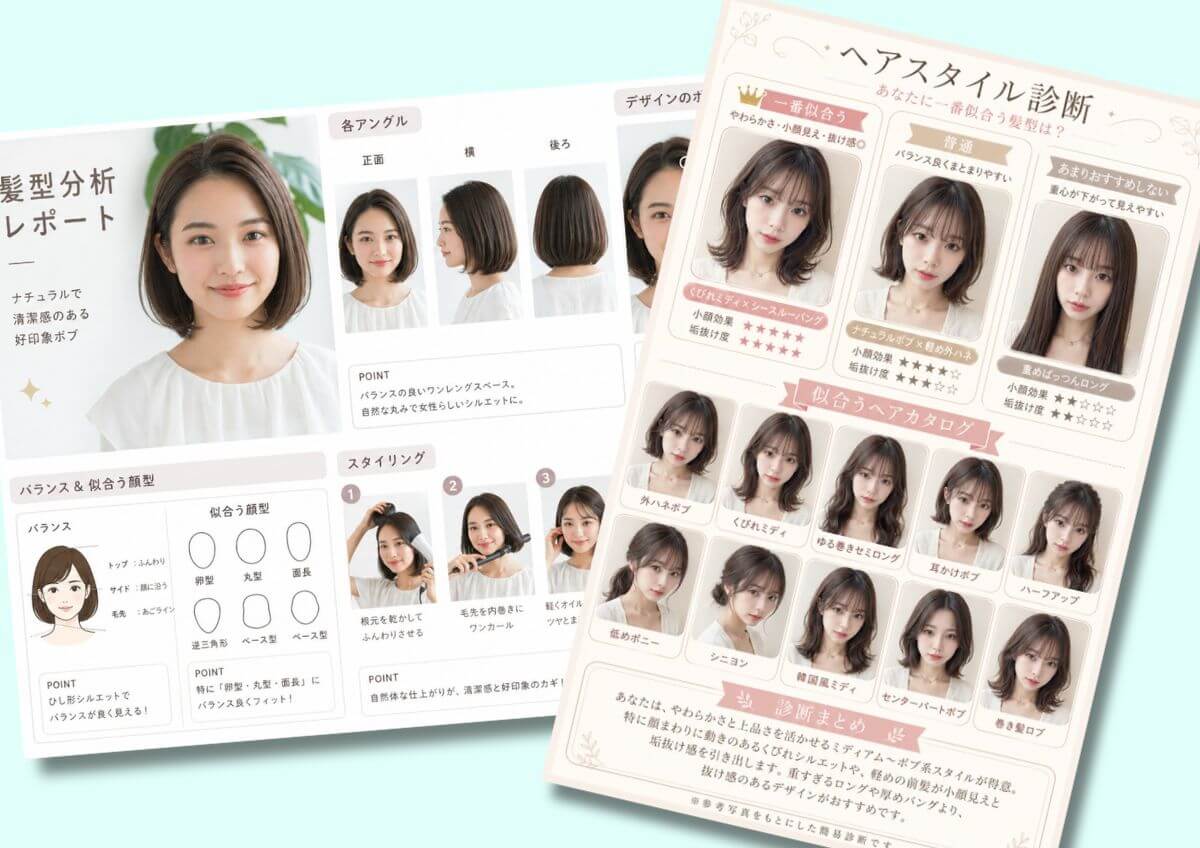
【Canva AI髪型診断】前髪・髪色まで無料でシミュレーション
Canvaは、デザイン編集ツールとして知られていますが、公式サイトでは似合う髪型診断、前髪診断、髪色診断に関する機能も案内しています。写真をアップロードし、髪型や色を変えた画像を作成できるため、単純に髪を短くするだけでなく、全体の雰囲気を比較したい人に向いています。
Canvaの髪型診断機能では、顔の形やパーツのバランス、全体の雰囲気などを手がかりに、ショート、ボブ、ロング、マッシュ、ウルフカット、パーマなどのスタイルを試せます。メンズ・レディースの両方に対応する機能が案内されており、性別にかかわらず希望する髪型を指定してイメージを確認できます。
特に便利なのが、髪型・前髪・髪色を別々に試せることです。例えば、同じボブでも、前髪ありとなし、暗めのブラウンと明るいベージュでは印象が変わります。髪型を先に決め、その後で前髪やカラーを調整すれば、どの要素が自分の印象に影響しているのか比較しやすくなります。
Canvaが向いているのは、次のような人です。
- 髪型と髪色をまとめて検討したい人。
- 前髪あり・なしの違いを写真で確認したい人。
- AIで作成した画像を並べて比較・編集したい人。
- 気に入った画像を保存し、美容室で希望を説明したい人。
一方、登録を一切せずに試したい人には、アカウントが必要なCanvaよりも、ログイン不要の無料枠があるFotorのほうが手軽です。また、Canvaの基本的な髪型診断と、ほかのAI画像編集機能では利用条件が異なる場合があります。無料プランで利用できる範囲と、有料プランの対象となる機能を区別して使いましょう。
【AI髪型診断の仕組みと使い方】自然な結果を出す写真の撮り方
AI髪型診断は、一般的に画像認識と画像生成の技術を組み合わせて動作します。顔や髪の領域を検出し、額や顎の輪郭、顔のパーツの位置などを手がかりに、指定された髪型を写真に合成します。サービスによっては、顔型や肌の色合いなども考慮して画像を生成します。
ただし、これは美容師が実際の髪質や生えぐせ、頭の形、毛量、ダメージの状態まで確認して行うカウンセリングとは異なります。AIが表示する「似合う髪型」は、画像上での見え方を検討するための参考情報です。
失敗しにくい使い方は、次の4ステップです。
- 正面から撮影する。顔全体が見え、額や輪郭が髪で大きく隠れていない写真を用意します。
- 明るい場所で撮る。顔に強い影が入らず、髪と背景の境界がわかりやすい写真を選びます。
- 変えたい要素を具体的に指定する。「ショートにする」だけでなく、「顎ラインのショートボブ、軽めの前髪」のように長さや質感を伝えます。
- 複数のスタイルを比較する。長さ、前髪、髪色を一度に変えすぎず、条件を少しずつ変えて確認します。
「カメラで髪型シミュレーション」と検索すると、スマホのカメラを起動してリアルタイムで髪型を試着するサービスを想像しがちです。しかし、FotorやCanvaの紹介されている機能には、撮影済みの写真をアップロードして画像を生成する方式もあります。ライブ映像に髪型を重ねたい場合は、リアルタイム試着に対応しているかを個別に確認してください。
顔写真のプライバシーにも注意が必要です。顔写真をアップロードする前に、サービスのプライバシーポリシー、画像の保存期間、AI学習への利用、第三者への提供に関する説明を確認しましょう。Fotorは公式ページでアップロード画像の取り扱いについて説明していますが、利用する機能ごとの条件も確認するのが安心です。Canvaについても、AI機能や設定によってデータの取り扱いが異なる場合があるため、最新の規約を確認してください。個人を特定しやすい背景や、他人が写り込んだ写真の使用は避けるのが無難です。
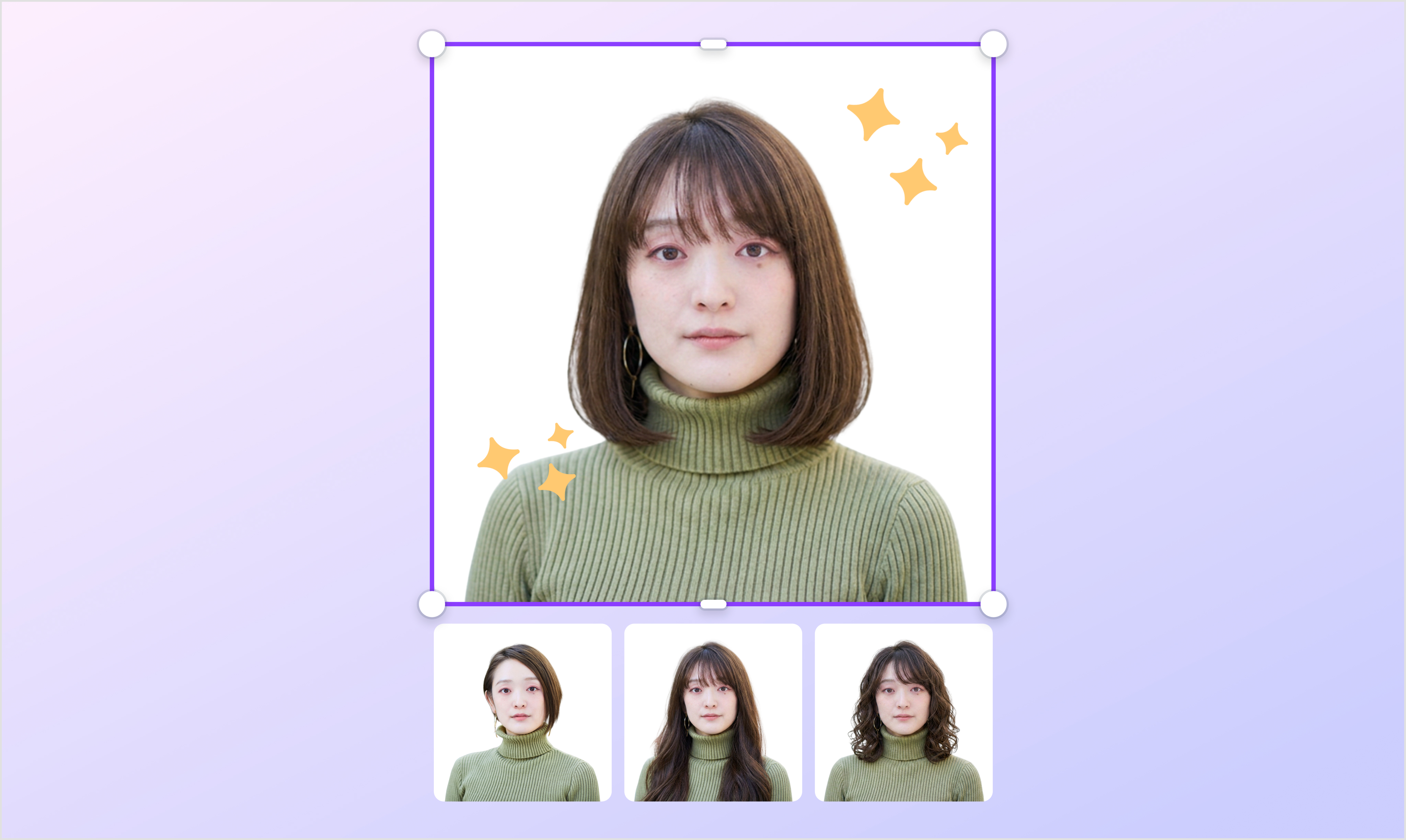
【顔タイプ別・輪郭別】ショート・ボブ・パーマはどう選ぶ?
似合う髪型を考えるとき、丸顔・面長・卵型といった輪郭は参考になります。ただし、顔型だけで似合う髪型が一つに決まるわけではありません。髪質、毛量、首の長さ、額の広さ、普段のスタイリングにかけられる時間なども関係します。AI診断の結果は、候補を絞るための出発点として利用しましょう。
丸顔の場合:トップに高さを出したスタイルや、顔まわりに縦のラインをつくるレイヤーなどを比較してみましょう。前髪の幅やサイドのボリュームを調整すると、印象の違いを確認できます。
面長の場合:横方向のボリュームを適度に出したボブや、額の見える範囲を調整した前髪などが比較候補になります。長さだけでなく、頬まわりの毛流れもチェックすると判断しやすくなります。
卵型の場合:ショートからロングまで幅広いスタイルを比較しやすい輪郭とされますが、顔型だけで相性が決まるわけではありません。髪質や希望する雰囲気に合わせて、複数の長さを試すのがおすすめです。
エラが気になる輪郭の場合:顔まわりに柔らかい動きをつけたボブやレイヤースタイルなどを候補にし、前髪やサイドの長さを調整してみましょう。輪郭を隠すことだけにこだわらず、全体のバランスを比較することがポイントです。
メンズの髪型を探している場合:マッシュ、センターパート、ツーブロック、ウルフ、パーマなど、方向性の異なるスタイルを試すと違いがわかりやすくなります。短髪では生え際や頭頂部のボリューム、サイドの刈り上げの高さによって印象が変わるため、具体的な指示を入力して比較しましょう。
また、無料の前髪診断・髪色診断を使う場合は、髪型を決めてから色を変えると比較しやすくなります。カラーは画面の明るさや写真の照明によっても見え方が変わります。AI画像で似合いそうに見えた色が、実際の髪で同じ発色になるとは限らないため、ブリーチの必要性や髪のダメージも含めて美容師に相談してください。
【プロの結論】無料AI髪型診断で失敗しない選び方
無料の髪型診断を選ぶときは、単純に生成画像の美しさだけを比べるのではなく、目的に合った機能があるかどうかを判断基準にしましょう。
- 登録不要を優先する人:まずはFotorのログイン不要の無料枠から試し、利用回数や保存条件を確認する。
- 髪型の候補を幅広く探したい人:Fotorでテンプレートと文章による指示を使い分ける。
- 前髪・髪色まで比較したい人:Canvaの髪型診断、前髪診断、髪色診断を使い分ける。
- メンズの髪型を探している人:マッシュ、ツーブロック、センターパートなど、希望するスタイルを具体的に指定する。
- 美容室での失敗を減らしたい人:気に入った画像だけでなく、避けたいスタイルの画像も保存して相談する。
無料サービスを使ううえで、もう一つ知っておきたいのが「似合う」という言葉の意味です。AIが生成した画像は、指定した髪型を自分の顔に合わせたときの見た目を確認するものであり、髪の生え方や骨格、日常のセットのしやすさまで保証するものではありません。写真では自然に見えても、実際に同じスタイルを再現するには、毛量や髪質に合わせた調整が必要なことがあります。
そのため、シミュレーション結果を最終決定にするのではなく、美容師に希望を伝えるための資料として使うのが実用的です。「この画像の前髪は好きだが、サイドはもう少し短くしたい」「このカラーの雰囲気は好きだが、ブリーチは避けたい」といった具体的な相談につなげれば、AIの利点を生かしながら現実的な仕上がりを目指せます。
【似合う髪型診断カメラ無料】に関するよくある質問(FAQ)
Q1:似合う髪型診断を無料で、登録なしで使うことはできますか?
A1:できます。Fotorはログイン不要の無料利用枠を案内しています。ただし、生成回数や追加機能には条件がある場合があります。継続利用や追加クレジットの取得時には登録が必要になることもあるため、利用画面を確認してください。
Q2:CanvaのAI髪型診断は完全無料ですか?
A2:Canvaには無料プランがあり、公式サイトでは髪型診断や前髪・髪色のシミュレーション機能が紹介されています。ただし、一部のAI機能や編集機能は有料プランの対象になる場合があります。無料プランで利用できる範囲を確認してから使いましょう。
Q3:メンズ・レディースの両方に対応していますか?
A3:はい。FotorとCanvaはいずれも、男性・女性の髪型を試すための機能を案内しています。メンズならマッシュやツーブロック、レディースならショートボブやレイヤーなど、具体的なスタイルを指定して比較すると便利です。
Q4:自撮り写真をアップロードしても安全ですか?
A4:安全性はサービスのデータ取り扱い方針や利用する機能によって異なります。写真の保存期間、AI学習への利用、第三者提供などをプライバシーポリシーで確認してください。心配な場合は、背景に個人情報が写っていない写真を使い、不要な画像をアップロードしないことが大切です。
Q5:AIで似合うと判定された髪型なら、実際に美容室でも再現できますか?
A5:必ずしも再現できるとは限りません。AI画像は見た目の参考であり、実際の髪質、毛量、生えぐせ、頭の形などを完全に反映するものではありません。画像を美容師に見せ、髪の状態や手入れのしやすさも含めて相談するのがおすすめです。
Q6:スマホのカメラでリアルタイムに髪型を試せますか?
A6:サービスによります。FotorやCanvaの髪型シミュレーションでは、撮影済みの写真やスマホに保存した画像をアップロードして生成する方法が案内されています。リアルタイムのカメラ映像に髪型を重ねる機能を使いたい場合は、対応の有無を事前に確認してください。
まとめ:無料の髪型診断は目的と仕上がりで選ぶ
2026年の無料AI髪型シミュレーションでは、FotorとCanvaが有力な選択肢です。登録不要で手軽に試したいならFotor、髪型に加えて前髪や髪色を比較・編集したいならCanvaが候補になります。どちらもスマホやPCから利用でき、ショート、ボブ、パーマなどのスタイルを検討する際に役立ちます。
ただし、無料で使える範囲、生成回数、保存条件、アカウント登録の必要性は同じではありません。使い始める前に、必要な機能が無料で利用できるか確認しましょう。
最も大切なのは、AIの診断結果を絶対的な正解と考えないことです。顔型や雰囲気から候補を絞り、気に入った画像を美容師との相談に活用すれば、髪を切る前の不安を減らし、自分らしいヘアスタイルを見つける手助けになります。まずは同じ写真で2〜3種類の髪型を比較し、長さ・前髪・カラーのうち、どの変化が自分に合うのか確かめてみてください。 (出典: 似合う 髪型 診断 カメラ 無料(Yahoo!ニュース))
情報を整理して届けることが得意なWebディレクター。ユーザー視点に立った記事作成を目指しています。
